twitter

Tampilkan postingan dengan label teknologi. Tampilkan semua postingan

Apa itu jaringan komputer?

Jaringan komputer merupakan suatu sistem yang terdiri dari komputer-komputer dan perangkat-perangkat jaringan lainnya yang terhubung satu sama lain, bekerja sama untuk mencapai suatu tujuan. Perangkat jaringan sangat penting untuk berlangsungnya hubungan atau komunikasi antar komputer.

Informasi berpindah dari komputer ke komputer lainnya dengan menggunakan jaringan daripada melalui perantara manusia. Sehingga membuat pertukaran informasi menjadi lebih mudah dan cepat.

Kebanyakan jaringan dasar memiliki dua buah komputer yang berkomunikasi satu sama lain dengan medium kabel ataupun medium lainnya. Ketika komputer Anda terhubung ke komputer lain, Anda dapat memindahkan informasi dengan cepat dan efisien.

Pada buku ”Networking Complete” dijelaskan bahwa sekumpulan komputer dan peralatan lainnya yang terhubung bersama-sama disebut network, sedangkan konsep dari komputer yang terkoneksi dan saling berbagi sumber (resources) disebut networking.
Network Building Blocks

Semua jaringan, baik itu besar maupun kecil, membutuhkan hardware khusus jaringan. Untuk jaringan kecil, hardware mungkin dapat terdiri dari tidak lebih dari network interface card (NIC) pada setiap komputer, kabel untuk setiap komputer, dan switch jaringan dimana semua komputer tersambung. Jaringan besar mungkin tedapat komponen tambahan seperti router atau repeater.

Kecil atau besar, semua jaringan dibangun dari building block dasar berikut:

* Komputer client
Komputer yang digunakan oleh end user untuk mengakses sumber daya yang ada dijaringan. Komputer client terkadang ditunjuk sebagai workstation.

* Komputer server
Komputer yang menyediakan sumber daya yang digunakan untuk bersama, seperti disk storage dan printer, dan juga layanan jaringan, seperti e-mail dan akses Internet. Komputer server khususnya menjalankan sistem operasi khusus jaringan seperti Windows Server 2003, NetWare, atau Linux, beserta software khusus untuk menyediakan layanan jaringan. Sebagai contoh, server mungkin menjalankan Microsoft Exchange untuk menyediakan layanan e-mail bagi jaringan, atau menjalankan Apache Web Server sehingga komputer dapat menyajikan halaman Web.

* Network interface card (NIC)
Network interface card yang terpasang dalam komputer memungkinkan komputer untuk berkomunikasi melalui jaringan. Hampir setiap NIC mengimplementasikan standar networking yang dinamakan Ethernet. Setiap komputer client dan server harus memiliki network interface card (atau built-in network port) jika ingin menjadi bagian dari jaringan.

* Kabel
Komputer dalam jaringan biasanya secara fisik terhubung satu sama lain dengan menggunakan kabel. Meskipun terdapat beberapa tipe kabel yang populer, kabel yang biasa dipakai saat ini adalah twisted pair atau juga disebut 10BaseT. Tipe kabel lainnya yang juga biasa dipakai adalah coaxial atau juga disebut 10Base2. Untuk koneksi jaringan kecepatan tinggi, terkadang digunakan kabel fiber-optic. Dalam kebanyakan kasus, kabel dibentangkan melalui tembok dan dikumpulkan diruangan pusat yang dinamakan wiring closet. Tetapi untuk jaringan yang lebih kecil, kabel biasanya hanya dibentangkan di lantai saja.

* Switch
Kabel jaringan biasanya tidak dihubungkan secara langsung ke komputer lainnya. Melainkan, setiap komputer dihubungkan dengan kabel ke alat yang dinamakan switch. Switch, sebaliknya, menghubungkannya ke jaringan. Setiap switch memuat beberapa buah port, biasanya 8 atau 16. Dengan demikian kita dapat menggunakan
switch 8 port untuk menghubungkan delapan buah komputer.

Switch dapat dihubungkan satu sama lain untuk membangun jaringan yang lebih besar. Jaringan lama mungkin masih ada yang menggunakan alat yang dinamakan hub selain switch. Hub menyediakan fungsi yang sama seperti switch tetapi tidak seefesien switch.

* Jaringan wireless
Pada jaringan wireless komputer berkomunikasi dengan komputer lainnya melalui sinyal radio. Dalam jaringan wireless, radio transmitter dan radio receiver menggantikan kabel. Keuntungan utama dari jaringan wireless adalah fleksibilitas. Dengan jaringan wireless, kita tidak perlu menarik kabel melalui dinding atau langitlangit, dan komputer client dapat ditempatkan dimana saja selama masih dalam jarak network broadcast. Ketidakuntungan yang utama dari jaringan wireless adalah kurang aman dari jaringan yang menggunakan kabel.

* Software jaringan
Meskipun hardware jaringan penting sekali, sebenarnya yang benar-benar menjalankan jaringan adalah software. Banyak software yang harus di-set up sesuai perintah agar jaringan dapat bekerja. Komputer server khususnya menggunakan sistem operasi khusus jaringan (network operating system atau NOS) agar berfungsi secara efisien, dan komputer client membutuhkan setting jaringannya dikonfigurasi dengan benar agar dapat mengakses jaringan.

Tujuan dan manfaat membangun jaringan komputer

Dalam membangun jaringan komputer tentunya memiliki tujuan dan manfaat yang sangat membantu bagi kita yaitu:

Sharing resources
Kita dapat membagi sumber yang ada dalam arti dapat digunakan secara bersama-sama seperti program, peralatan, atau peripheral lainnya sehingga dapat dimanfaatkan setiap orang yang ada pada jaringan komputer tanpa harus terpengaruh oleh lokasi.

Media komunikasi
Dapat memungkinkan terjadinya komunikasi antar pengguna jaringan, baik itu untuk teleconference, instant messaging, chatting, mengirim surat elektronik (e-mail) maupun mengirim informasi penting lainnya.

Integrasi data
Dapat mencegah ketergantungan pada komputer pusat, setiap proses data tidak harus dilakukan pada satu komputer saja melainkan dapat didistribusikan ke tempat lainnya atau dengan kata lain dapat dikerjakan oleh komputer-komputer lain yang ada dalam
jaringan.

Keamanan data
Sistem jaringan komputer dapat memberikan perlindungan terhadap data melalui pengaturan hak akses pengguna dan password, serta teknik perlindungan yang lainnya.

Web Browsing
Untuk mengakses informasi yang ada pada jaringan, contohnya web browsing. Hampir setiap orang yang membaca tulisan ini mungkin pernah menggunakan browser web (seperti Internet Explorer, Mozilla Firefox, Netscape, Opera dan yang lainnya). Browser web memungkinkan kita untuk melihat informasi yang ada di dalam sebuah web server di suatu tempat di dalam Internet.

Pengembangan dan pemeliharaan menjadi mudah dan menghemat biaya.
Misalnya pada suatu perusahaan dapat menghemat peralatan yang harus digunakan.

Aplikasi Berbasis Jaringan

Jaringan digunakan untuk menyediakan layanan jaringan bagi pengguna jaringan. Aplikasi jaringan yang tersedia pada umumnya yaitu file service, print service, web service, e-mail, file transfer service.

File Service
Komputer dimana file tersimpan disebut file server. Komputer lain (yang mengakses) disebut client, dan yang dapat dilakukan adalah membaca dan menulis pada file-file tersebut, tanpa perlu membuat salinan lokal file pada disk drive client. Layanan ini biasanya transparan bagi end user.

Print Service
Printer yang dikoneksikan ke sebuah komputer disebut print server. Komputer client dapat mengirim file ke print server, yang selanjutnya mencetak file pada printer. Server ini biasanya transparan bagi user.

Web Service
Server menyimpan berbagai informasi, termasuk teks, grafis, animasi, gambar, video, dan audio. End user menggunakan browser web untuk meminta informasi dari server. Server mengembalikan informasi yang ditampilkan oleh browser web.

E-mail
End user membuat e-mail dengan menggunakan program e-mail client dan mengirim e-mail ke orang tertentu. E-mail server membantu proses pengiriman e-mail.

File Transfer Service
File juga disimpan pada server. Server ini memungkinkan komputer (client) lain untuk menyalin file-file dari server ke disk drive lokal mereka dan mengganti isi file pada file server dengan file pada disk drive lokal client.

Klasifikasi jaringan komputer berdasarkan area

Jaringan komputer dapat diklasifikasikan berdasarkan besarnya area jaringan tersebut yaitu LAN, MAN, WAN.

LAN (Local Area Networking)

Local Area Network adalah jaringan milik pribadi dalam satu lokasi, biasanya pada satu lantai di sebuah gedung, kampus, atau semua komputer dalam suatu perusahaan. Besarnya cakupan area jaringan LAN mencapai beberapa kilometer.

MAN (Metropolitant Area Networking)

Metropolitan Area Network pada dasarnya merupakan versi yang lebih besar dari LAN dan umumnya menggunakan teknologi yang sama. Dan cakupannya mungkin berupa sekelompok kantor cabang yang letaknya berdekatan.

WAN (Wide Area Networking)

Wide Area Network menjangkau area geografis yang besar, biasanya negara atau benua.
Jaringan Komputer Berdasarkan Peranan (fungsi)

Berdasarkan peranannya maka ada tiga jenis jaringan komputer, yaitu client-server (kadang juga disebut server-based), peer-to-peer, hybrid network:

* Client-Server
Yaitu jaringan komputer dimana didalam jaringan tersebut terdapat satu komputer yang didedikasikan khusus sebagai server. Server tersebut mempunyai tanggungjawab untuk memberikan service/layanan yang diberikan ke komputer lainnya.

Layanan yang umum disediakan oleh server biasanya memberikan layanan-layanan seperti file service, print service, web service, e-mail, file transfer service. Dimana nantinya komputer (client) lain dapat mengakses layanan yang diberikan oleh server tersebut.

* Peer-to-peer
Merupakan jaringan komputer dimana setiap komputer dapat menjadi server dan juga menjadi client secara bersamaan. Contohnya dalam file sharing antar komputer di Jaringan Windows Network Neighbourhood ada 5 komputer (kita beri nama A,B,C,D dan E) yang memberi hak akses terhadap file yang dimilikinya. Pada satu saat A mengakses file share dari B bernama data_nilai.xls dan juga memberi akses filesoal_uas.doc kepada C. Saat A mengakses file dari B maka A berfungsi sebagai client dan saat A memberi akses file kepada C maka A berfungsi sebagai server. Kedua fungsi itu dilakukan oleh A secara bersamaan maka jaringan seperti ini dinamakan peer to peer.

* Hybrid Network
Kebanyakan jaringan sebenarnya sebenarnya merupakan hybrid network. Pada jenis jaringan ini umumnya memiliki active domains dan workgroups. Hybrid network adalah jaringan berbasis client-server dimana di dalam jaringan tersebut selain server menyediakan kebanyakan sumber yang dibutuhkan oleh user, tetapi user juga masihdapat mengakses sumber-sumber yang disediakan oleh user lain (peer-to-peer) dalam satu workgroup.

Topologi jaringan

Berdasarkan topologi jaringan, jaringan komputer dapat dibedakan atas:
  • Topologi Bus
  • Topologi Bintang
  • Topologi Cincin
  • Topologi Mesh (Acak)
  • Topologi Pohon (Hirarkies)
  • Topologi Linier
| 0 komentar | Label: , ,


Jaringan komputer adalah sebuah sistem yang terdiri atas komputer dan perangkat jaringan lainnya yang bekerja bersama-sama untuk mencapai suatu tujuan yang sama, diantaranya :
1. Untuk membagi sumber daya, contohnya didalam penggunaan printer, CPU, memori atau Hardisk secara bersamaan.
2. Untuk komunikasi : contohnya E-mail, Instant Messaging, Chatting.
3. Untuk akses informasi : contohnya Web Browsing

Agar dapat mencapai tujuan yang sama, setiap bagian dari jaringan komputer meminta dan memberikan layanan (service). Pihak yang meminta layanan disebut klien (client) dan yang memberikan layanan disebut (server). Arsitektur ini disebut dengan sistem client-server, dan digunakan pada hampir seluruh aplikasi jaringan komputer.

Jika muncul pertanyaan bagi anda yang pemula, misalnya. Saya dirumah mempunyai 1 unit komputer dikamar saya, dan adik saya juga mempunyai 1 unit komputer dikamarnya. Bagaimana saya dapat membuat 2 komputer tersebut saling berhubungan? Agar kami dapat bermain game bersama atau bertukar data, sedangkan akses internet kami belum punya.

Sebelum terjawab pertanyaan di atas, kita bahas dulu Tentang Jaringan Komputer berdasarkan fungsi. Pada dasarnya setiap jaringan komputer ada yang berfungsi sebagai client dan juga server. Tetapi ada jaringan yang memiliki komputer yang khusus didedikasikan sebagai server sedangkan yang lain sebagai client. Ada juga yang tidak memiliki komputer yang khusus berfungsi sebagai server saja. Karena itu berdasarkan fungsinya maka ada 2 jenis jaringan komputer :

1. Client-server, Yaitu jaringan komputer dengan komputer yang didedikasikan khusus sebagai server. Sebuah service/layanan bisa diberikan oleh sebuah komputer atau lebih.
2. Peer-to-peer, Yaitu jaringan komputer dimana setiap host dapat dijadikan server dan juga menjadi client secara bersamaan. Contohnya dalam file sharing antar komputer di jaringan Windows Network Neighbourhood ada 5 komputer (kita beri nama A, B, C, D, dan E) yang memberi hak akses terhadap file share dari B bernama data_nilai.xls dan juga memberi akses file soal_uas.doc kepada C. saat A mengakses file dari B maka A berfungsi sebagai server. Kedua fungsi itu dilakukan oleh A secara bersamaan maka jaringan seperti ini dinamakan peer-to-peer.

Dari definisi tersebut, jawaban dari pertanyaan diatas adalah menggunakan model jaringan peer-to-peer atau disingkat p2p.

Untuk membangun jaringan p2p, langkah pertama yang harus dipersiapkan adalah :
1. Menyiapkan perangkat keras yang belum terpasang sebelumnya, seperti : Kabel UTP, kartu ethernet (Ethernet card), RG konektor dll (diasumsikan anda telah memasang perangkat tersebut ke dalam CPU).
2. Setting alamat IP di masing-masing komputer.

Untuk Win XP :
Langkah pertama misalkan pada computer 1 setting IP dengan cara ke Control Panel | Network Conections, kemudian klik kanan pada LAN | Properties. Dalam tab Properties pilih Internet Protocol (IP), kemudian klik tombol Properties, lalu masukan alamat IP nya, misalkan 192.168.1.1 dengan subnetnya 255.255.255.0 kemudian klik OK.
Kemudian setting IP computer misalkan computer 2 dengan cara ke Control Panel | Network Conections, kemudian klik kanan pada LAN | Properties. Dalam tab Properties pilih Internet Protocol (IP), kemudian klik tombol Properties, lalu masukan alamat IP nya dan tidak boleh sama dengan IP computer lain yang sudah digunakan misalnya 192.168.1.2 dengan subnetnya 255.255.255.0 kemudian klik OK. (Ingat salah satu syarat membuat jaringan local supaya dapat terhubung ialah pastikan kita mengkonfigurasi IP komputer tersebut dalam satu subnet dan range yang sama.
Juga setting IP pada computer lain jika jaringan tersebut terdiri lebih dari 2 komputer dengan cara yang sama seperti di atas (jika lebih dari 2 komputer dalam jaringan, anda tentunya akan membutuhkan hub).
Dan jangan lupa mengganti Workgroup. Dengan cara klik kanan pada My Computer | Properties | Computer Names, kemudian klik tombol change …, lalu ganti workgroupnya sesuai dengan yang sudah anda persiapkan. Pastikan semua komputer menggunakan workgroup yang sama.
1. Restart Komputer yang telah ter-IP nya.
2. Jalankan perintah Ping, dengan cara klik Start | Run atau dengan Window + r kemudian ketik misalkan menjalankannya dari komp.1 untuk mengetes te-koneksikah dengan computer 2 ketik “ping 192.168.1.2” (tanpa tanda kutip)
Jika ping tersebut di-Reply berarti computer 1 dengan computer 2 telah online dan terkoneksi dengan baik. Namun jika pada layar tertulis “Request Time Out” berarti komp 1 dengan komp 2 belum terkoneksi, mungkin permasalahan dapat pada hardware yang digunakan atau setting IP yan belum benar.
3. Jika sampai langkah ini sudah berhasil selanjutnya anda tinggal membuat Folder Sharing untuk keperluan pertukaran file kerja anda. Dan jangan lupa untuk mengaktifkan layanan “File and Printer Sharing”nya. Atau jika anda ingin bermain game secara Multiplayer instalasi game yang mendukung fitur multiplayer pada kedua computer yang terhubung (misalnya game Counter Strike 1.6), jalankan game, salah satu computer buat sebagai server game, yang lain join saja, tinggal main deh.

Selamat mencoba.
| 0 komentar | Label: , ,

DOS adalah singkatan dari Disk Operating System. Dalam pengoperasian DOS terdapat command-command yang dikelompokkan dalam 2 kelompok, yaitu : Perintah Internal dan Eksternal.

Perintah Internal adalah perintah yang langsung dapat dijalankan setelah proses booting, tanpa memerlukan program khusus dari file-file dalam disket atau harddisk. Yang termasuk perintah internal adalah : DIR, TYPE, RENAME, ERASE, DELETE, CLS, COPY, DATE, TIME, VER, VOL, VERIFY, PAUSE, PATH, PROMPT, RD, MD, CD.

Perintah Eksternal adalah perintah yang hanya dapat dijalankan dengan bantuan program khusus dari file-file yang terdapat dalam disket atau harddisk. Yang termasuk perintah eksternal adalah : FORMAT, DISKCOPY, SYS, ASSIGN, COMP, ATTRIB, LABEL, TREE, EDIT, FDISK, dll.

Untuk mengetahui macam – macam perintah apa saja yang berlaku di Command Prompt, cukup ketikkan HELP dan kemudian tekan Enter. Untuk mengetahui daftar spesifik untuk mencari perintah - perintah tertentu, ketikkan spasi diikuti tanda “/?”(tanpa tanda petik) di belakang perintah utama. Misalnya, untuk mengetahui parameter-parameter apa saja yang dapat diberikan untuk perintah "DIR", cukup ketikkan "DIR /?" kemudian tekan Enter.

Di bawah ini merupakan ringkasan daftar perintah-perintah dan contoh perintah yang dapat digunakan di Command Prompt, dan merupakan perintah – perintah yang harus dipelajari terlebih dahulu serta merupakan perintah – perintah yang sering digunakan.


Perintah Dasar
ATTRIB untuk melihat/mengubah atribut file/file permission.
  •  + : mengadakan suatu attribute.
  •   - : menghilangkan attribute.
  • R : mengubah attribute file menjadi Read Only. File yang telah diubah menjadi read only tidak dapat diubah diganti maupun dihapus.
  • A : mengubah attribute file menjadi archieve.
  • S : mengubah attribute file menjadi system.
  • H : mengubah attribute file menjadi hidden.
  • /s : memproses file pada direktori maupun seluruh sub direktori.
 -  contoh : D:\ attrib c:\latihan\coba11500021.txt +h +r
 - maksudnya, mengubah attribut file menjadi tersembunyi dan read-only file coba11500021.txt pada direktory C:\latihan.

CLS untuk menghapus layar monitor.
COPY untuk membuat salinan satu atau beberapa file dari satu tempat, ke tempat lain/
 - contoh : D:\copy c:\latihan\coba11500021.txt d:\latihan2\
 - maksudnya mengcopy file coba11500021.txt di drive C:\latihan ke drive D:\latihan2.

XCOPY hampir sama dengan COPY hanya saja dapat mengcopy pada sub-sub folder nya.
  • /Y : Untuk tidak menampilkan pesan jika ada penimpaan file.
  • /-Y : Untuk menampilkan pesan jika ada penimpaan file.
  • /P : Untuk menanyakan lebih dulu, setiap aktifitas XCOPY.
  • /W : Untuk menampilkan pesan press a key sebelum copying.
  • /D : Untuk menyalin hanya file yang telah dimodifikasi pada tanggal yang telah ditentukan.
  • /S : Untuk menyalin isi suatu direktori termasuk subdirektori di dalamnya, kecuali direktori kosong.
  • /E : Untuk menyalin isi suatu direktori termasuk subdirektori di dalamnya dan termasuk direktori kosong. Digunakan bersam /S. Dapat juga untuk modifikasi /T.
  • /T : Untuk menyalin struktur direktori tapi tidak mengkopy file, dan tidak termasuk direktori kosong.
  • /X : Untuk menyalin file audit setting.
  • /V : Untuk verifikasi setiap file yang disalin sama dengan file asal.
 - contoh : C:\xcopy D:\UJIAN_SO\akhir D:\UJIAN_SO\mid\akhir2 /s /e
 - maksudnya, mengcopy isi direktori AKHIR beserta subdirektorinya, termasuk direktori kosong ke direktori AKHIR2.
DEL untuk menghapus file pada suatu direktori.
- contoh : C:\del C:\latihandos\*.doc
- maksudnya, menghapus semua file yang berekstensi dok, pada direktori latihandos di drive C:

DIR untuk melihat daftar file/folder di folder/direktori tertentu.
  •  /P : menampilkan nama file dan direktori per halaman / page.
  • /W : menampilkan nama file dan direktori secara melebar / wide.
  • /B : menampilkan file dan subdirektori perbaris.
  • /L : menampilkan file dan subdirektori dlm huruf kecil.
  • /A : menampilkan semua file terutama file yang dihidden dengan attribute +h (hidden).
  • /S : menampilkan file dan root direktori sampai subdirektori.
  • /C : menampilkan file rasio pengkompresan.
MD untuk membuat direktori/folder baru
RD untuk menghapus folder (folder kosong)
REN untuk mengubah nama file/folder
TYPE untuk melihat isi file

Perintah menengah:
Perintah-perintah tingkat menengah diperuntukkan bagi mereka yang mulai mempelajari langkah-langkah recovery ringan, seperti format/install ulang, bad sector recovery.
EDIT untuk mengedit file teks (interaktif)
FDISK untuk melihat/mengubah/membuat partisi harddisk
FORMAT untuk memformat disket/harddisk
MORE Untuk mencegah tampilan menggulung terus-menerus
SYS Eksternal apa internal ya? Yang jelas untuk membuat disket/harddisk jadi bootable

Perintah tingkat lanjut:
DEBUG untuk melihat/mengubah isi file dalam format heksadesimal
REG untuk melihat/mengubah/menghapus key/value registry
TASKKILL untuk menghentikan/membunuh proses yang sedang berlangsung
TASKLIST untuk melihat daftar proses yang sedang berlangsung
| 0 komentar | Label: ,
JARINGAN LAN

Jaringan LAN

LAN (Local Area Network) adalah suatu kumpulan komputer, dimana terdapat beberapa unit komputer (client) dan 1 unit komputer untuk bank data (server). Antara masing-masing client maupun antara client dan server dapat saling bertukar file maupun saling menggunakan printer yang terhubung pada unit-unit komputer yang terhubung pada jaringan LAN.

Berdasarkan kabel yang digunakan ,ada dua cara membuat jaringan LAN, yaitu dengan kabel BNC dan kabel UTP.

Keuntungan Jaringan LAN.

• Pertukaran file dapat dilakukan dengan mudah (File Sharing).
• Pemakaian printer dapat dilakukan oleh semua client (Printer Sharing).
• File-file data dapat disimpan pada server, sehingga data dapat diakses dari semua client menurut otorisasi sekuritas dari semua karyawan, yang dapat dibuat berdasarkan struktur organisasi perusahaan sehingga keamanan data terjamin.
• File data yang keluar/masuk dari/ke server dapat di kontrol.
• Proses backup data menjadi lebih mudah dan cepat.
• Resiko kehilangan data oleh virus komputer menjadi sangat kecil sekali.
• Komunikasi antar karyawan dapat dilakukan dengan menggunakan E-Mail & Chat.
• Bila salah satu client/server terhubung dengan modem, maka semua atau sebagian komputer pada jaringan LAN dapat mengakses ke jaringan Internet atau mengirimkan fax melalui 1 modem.


JARINGAN MAN


Jaringan MAN


MAN (Metropolitan Area Network) ialah suatu jaringan dalam suatu kota dengan transfer data berkecepatan tinggi, yang menghubungkan berbagai lokasi seperti kampus, perkantoran, pemerintahan, dan sebagainya. Jaringan MAN adalah gabungan dari beberapa LAN. Jangkauan dari MAN ini antar 10 hingga 50 km, MAN ini merupakan jaringan yang tepat untuk membangun jaringan antar kantor-kantor dalam satu kota antara pabrik/instansi dan kantor pusat yang berada dalam jangkauannya


JARINGAN WAN


Jaringan WAN

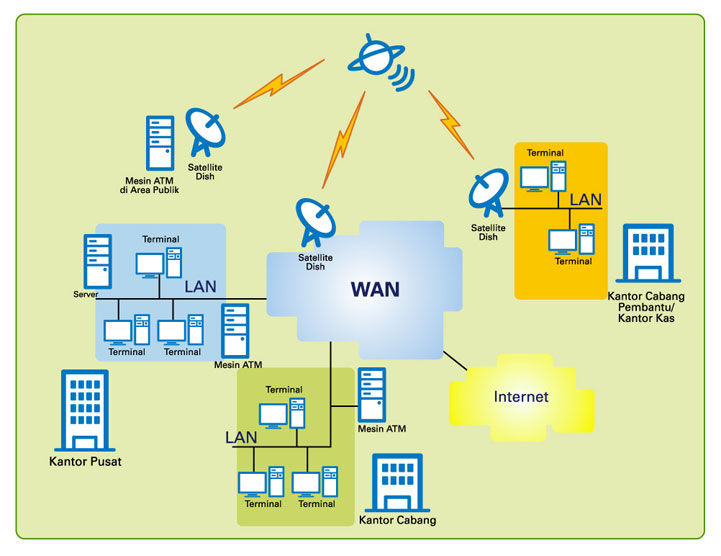
WAN (Wide Area Network) adalah kumpulan dari LAN dan/atau Workgroup yang dihubungkan dengan menggunakan alat komunikasi modem dan jaringan Internet, dari/ke kantor pusat dan kantor cabang, maupun antar kantor cabang. Dengan sistem jaringan ini, pertukaran data antar kantor dapat dilakukan dengan cepat serta dengan biaya yang relatif murah. Sistem jaringan ini dapat menggunakan jaringan Internet yang sudah ada, untuk menghubungkan antara kantor pusat dan kantor cabang atau dengan PC Stand Alone/Notebook yang berada di lain kota ataupun negara.

Keuntungan Jaringan WAN.
• Server kantor pusat dapat berfungsi sebagai bank data dari kantor cabang.
• Komunikasi antar kantor dapat menggunakan E-Mail & Chat.
• Dokumen/File yang biasanya dikirimkan melalui fax ataupun paket pos, dapat dikirim melalui E-mail dan Transfer file dari/ke kantor pusat dan kantor cabang dengan biaya yang relatif murah dan dalam jangka waktu yang sangat cepat.
• Pooling Data dan Updating Data antar kantor dapat dilakukan setiap hari pada waktu yang ditentukan.


Hubungan antara Jaringan LAN, MAN, dan WAN seperti gambar di atas


PERBEDAAN LAN, MAN & WAN

LAN: Local Area Network
MAN: Metropolitan Area Network
WAN: Wide Area Network

Yang Membedakannya:
1. Jangkauannya
2. Kecepatan transfer data

example: LAN memiliki batasan area 2 KM tetapi mempunyai kecepatan transfer sampa 2 MBPS, sedangkan WAN memiliki jangakauan sampai beribu” KM tetapi mempunya kecepatan transfer sampai 64kbps
You might also like:
| 0 komentar | Label: , ,
  Jika Anda salah satu pengguna Windows XP, rilis terbaru dari Windows 7 merupakan alternatif akhir untuk menggantikan Windows XP. Jika Vista setengah matang, Windows 7 adalah Windows yang sesungguhnya dapat menggantikan Windows Xp dan Vista.  
Tapi sebelum anda beralih total menggunakan Windows 7, ada baiknya anda mempelajari tersebih dahulu penggunaan Windows 7 dengan membuat dual boot antara Windows Xp dan Windows 7, sehingga Windows Xp anda tetap dapat digunakan dan anda juga dapat mempelajari Windows 7
Untuk membuat Dual Boot Windows Xp dan Windows 7 di komputer anda, ada beberapa langkah yang harus dilakukan antaralain :
Software yang dibutuhkan :
1. Software Pembagi Partisi seperti Easus Partition Master
2. Windows 7 Bootable DVD.
3. Driver Hardware yang compatible dengan Windows 7
1. Membuat Backup
Walaupun Easeus Partisi Master dapat menyesuaikan partisi dengan aman sekaligus menjaga keutuhan data, Anda ingin membuat cadangan semua data Anda untuk berjaga-jaga. Mungkin hanya membuat salinan semua file data pada CD / DVD atau pada hard disk eksternal. Walaupun mungkin terdengar seperti berlebihan, memiliki cadangan ekstra akan memberikan ketenangan pikiran.
2. Membuat Paritisi Untuk Windows 7
  • Setelah Anda men-download dan menginstal Easeus Partisi Master Home Edition, partisi ulang hardisk Windows XP sangat mudah. Ketika Anda memulai Easus Partisi Master, Anda akan melihat partisi Anda dalam tampilan pengguna yang baik dan terorganisir, seperti yang ditunjukkan  Gambar . Minimal kapasitas partisi hardisk untuk windows 7 sebesar 20 Gb
  • Untuk memulai, pilih partisi dan kemudian klik menu Resize/Move. Bila Anda melihat kotak dialog Resize/Move Partisi, tentukan ukuran partisi baru pada kotak Ukuran Partisi. Contohnya bagi dua partisi 160GB sehingga menjadi 80Gb. kemudian tulis atau drag size hardisk ke posisi bagi 2 seperti terlihat pada gambar
  • Bila anda sudah selesai membagi partisi hardisk anda, tekan tombol apply, akan muncul pesan untuk meminta merestart komputer anda, klik tombol “Yes”, komputer anda akan restart dan booting kembali, sebelum masuk ke system Windows, Easus akan melakukan proses membagi partisi hardisk anda, tunggu sampai proses selesai, kemungkinan komputer akan restart kembali dan booting sampai masuk ke system windows, maka partisi anda sudah selesai dibuat
Menginstall Windows 7 pada Partisi yang baru
  • Setelah masuk ke Windows Xp, memasukkan DVD Windows 7 ke DVD Room dan restart Windows XP. Ketika sistem anda boot dari DVD, Anda akan mulai prosedur instalasi seperti biasa. Ketika Anda akan diminta untuk memilih jenis instalasi, pilih Custom (advanced)
  • Anda akan diminta untuk memilih di mana Anda ingin menginstal Windows 7, seperti, Pilih partisi yang baru yang masih kosong (Jangan pilih paritisi tempat Windows Xp). Kemudian klik tombol Next dan lanjutkan dengan prosedur instalasi.
Booting Windows 7
Ketika Anda me-restart sistem, Anda akan melihat menu pilihan Booting Windows dan Anda akan melihat bahwa nama Windows lama (Xp) dan Versi baru dari Windows, seperti yang ditunjukkan pada Gambar.
Sekarang Anda dapat dengan mudah boot antara Windows XP dan Windows 7 dan bermigrasi pengaturan dan data pada waktu luang Anda. Ketika Anda siap untuk mengganti Windows XP, Anda sudah benar-benar memahami Windows 7 yang akan menjadi OS utama Anda.
| 0 komentar | Label: , ,
Dari pengalaman yang sering terjadi banyak yang bertanya kenapa komputer saya sering restart sendiri. Pada artikel ini akan dijelaskan beberapa penyebab komputer sering restart sendiri antaralain :
1. CPU (Processor) mengalami panas yang melebihi Standard
Jika CPU Anda berjalan melebihi suhu 60 derajat (C), Komputer Anda mungkin berisiko rusak pembakaran keluar. Beberapa sistem akan dimatikan secara otomatis saat suhu mencapai tingkat yang tidak aman.
Beberapa penyebab Processor mengalami panas :
  • Bertumpuknya debu di headsing pendingi, akan membatasi aliran udara dan mencegah pendinginan.
  • Pemakaian komputer dalam waktu yang sangat lama.
  • Panas processor juga dapat terjadi karena penggunaan software seperti Itunes, RealPlayer, Windows Media player, Game 3d, Aplikasi disain Grafis, Video Editing dll yang memerlukan banyak daya untuk proses dekompresi dan decode file musik, video dan gambar, yang dapat menyebabkan processor atau hard drive cepat panas.
  • Tata letak komputer yang terlalu dekat ke tembok, sehingga tidak ada celah udara, juga penempatan yang secara langsung terkena sinar matahari.
  • Ruang yang sempit dan banyak dikunjungi oleh orang, sepertihalnya warnet, sehingga menimbulkan udara yang sesak akan membuat komputer cepat panas
  • Menggunakan aplikasi yang berlebihan, bila anda membuka aplikasi  sekaligus seperti mp3, browse internet, office, dan yahoo masangger serta yang lainnya, cendrung membuat komputer anda cepat panas, karena processor akan bekerja keras untuk melaksanakan perintah membuka program dan menjalankan aplikasi tersebut.
  • Menginstall dan menggunakan software yang melebihi spesifikasi processor, akan menyebabkan processor cepat panas, untuk mengatasi hal ini baca spesifikasi program yang akan anda install, minimal spek software yang anda install kedalam komputer harus dibawah spesifikasi komputer anda.
2. Masalah di Memory
Jia permasalahannya bukan karena permasalahan panasnya processor, penyebab lain yang paling mungkin adalah memori yang buruk. Processor akan mencoba untuk mengakses tempat yang buruk dalam memori sistem anda (RAM) dapat menyebabkan komputer panik dan restart. Cara terbaik untuk mengatasi ini buka casing CPU, mencabut dan mengganti sebuah RAM stick dan kita dapat apakah dengan dicabutnya satu ram atau dengan mengganti Ram komputer tidak restart lagi. Jika tidak restart lagi berarti masalah sudah teratasi.
3. Komputer Sering Restart pada saat Mendownload
Kadang permasalahan komputer sering restart pada saat anda mendownload, bila anda menggunakan brows firefox dan accelerator Download manager hal ini bisa menyebabkan masalah. Periksa semua pengaturan dalam download manager dan tweak jika perlu. Atau menyingkirkan download manager dan lihat apakah masalahnya masih tetap.
4. Masalah karena Virus
Virus juga dapat menjadi penyebab komputer sering restart sendiri, karena virus akan menyerang file system sehingga system tidak bisa berjalan dengan normal dan berat, yang akan membuat system akan restart, atau virus menginfeksi file system sehingga komputer tidak dapat menjalankan system dengan normal dan mengakibatkan setiap kali komputer anda digunakan akan restart. Cara menyelesaikan masalah ini, scan komputer anda dengan antivirus yang terbaru dan selalu update.
5. Distribusi Daya Listrik
Kegagalan pasokan listrik di bawah standart yang seharusnya juga dapat menyebabkan komputer Anda me-restart pada waktu yang tidak menentu. Switching power supply sudah tidak normal bekerja. Untuk mengatasi masalah ini, matikan komputer, buka power supply, lepaskan kabel catu daya ke motherboard. coba dengan menggunakan power supply yang baru.
6. Komponen Motherboard melemah
Kapasitor yang buruk atau melemah pada motherboard juga dapat menyebabkan komputer reboot. Bila anda mahir menggunakan solder dan memeriksa kapasitor yang melemah, anda dapat melakukan penggantian untuk perbaikan kapasitor yang lemah. Tapi bila anda tidak mahir dalam menggunakan solder dan mencari kapasitor yang lemah, lebih baik serahkan kepada tenaga service atau mengganti motherboard dengan yang baru.
7. Hardisk yang Rusak
Hardisk adalah tempat penyimpanan system file dan data, dimana sistem windows dan file program disimpan di dalam hardisk, bila sebuah hardisk terutama pada partisi boot mengalami bed sector, dan di dalam bad sector tersebut terdapat file system, maka ini dapat mengakibatkan system tidak dapat membaca data, dan system akan restart. Untuk mengatasi hal ini ada beberapa cara :
  • Gunakan aplikasi recovery system untuk memperbaiki Bad sector
  • Membuat partisi baru dengan software seperti easus atau menginstall ulang windows dan memecah hardisk menjadi beberapa, dengan cara membuat sebuah partisi dimana di sebuah partisi tersebut tempat bad sector, dan partisi tersebut tidak perlu di cereate atau diformat, serta menginstall sistem di partisi yang masih bagus sectornya.
  • Mengganti hardisk
8. Driver yang tidak sesuai
Kadang karena kita tidak menemukan driver, atau CD Driver kita hilang, kita mendownloadnya di website, dan bila anda mendownloadnya di hosting yang bukan distributor hardware tersebut, dan menginstallnya di komputer, ini dapat menjadi masalah, karena kemungkinan driver yang anda download tersebut tidak lengkap, atau driver tersebut telah disisipi oleh virus, atau program lain, sehingga tidak sesuai dengan peralatan yang terpasang di komputer anda. Cara pencegahannya, uninstall driver tersebut, kemudian download dreiver dari distributer perangkat komputer sehingga terjamin keasliannya.
9. Konfolik Software
Komputer juga bisa Restart sendiri bila terjadi konflik antara program yang diinstall dengan sistem driver komponen peralatan, biasanya ini terjadi pada software Editing video, Editing Audio dan software Game, dimana terjadi konflik antara sistem dari software dengan Driver peralatan seperti VGA dan sound card. Dimana untuk menjalankan software tersebut, komponen komputer tidak kompatible sehingga terjadi konflik dan komputer akan restart sendiri.
Untuk mengatasi hal tersebut di sarankan mengupdate driver komponen atau mengganti komponen dengan yang kompatible dengan software yang diinstall. Sebelum menginstall software, terlebih dahulu harus di baca spesifikasi software tersebut, apakah kompatible dengan komponen komputer.
Catatan : Ada pengaturan yang terdapat di Windows XP yang dapat memberitahu Anda penyebab komputer me-restart saat terjadi kesalahan sistem. Jika Anda menonaktifkan pilihan itu, Anda dapat mengatasi masalah reboot otomatis.
  • Klik Start, lalu buka Control Panel
  • Klik Kinerja dan Pemeliharaan
  • Sistem Klik
  • Klik pada Tab Advanced
  • Klik Settings pada bagian  Startup and Recovery
  • Hapus centang Automatically Restart di bagian System failure
Catatan ; cara ini dapat mencegah sistem untuk restart, tetapi bisa juga untuk mengatasi masalah. Sebagai alternatif untuk mengukur ini, coba ingat apa yang anda lakukan baru-baru ini pada sistem anda. Jika Anda telah menginstal perangkat keras atau perangkat lunak baru, dan bila anda menghapusnya restart terus berlanjut. atau dengan men-download perangkat lunak driver terbaru dari situs web produsen akan memperbaiki masalah inkompatibilitas perangkat keras yang menyebabkan restart.

| 0 komentar | Label: , ,
Kabel UTP atau kabel unshielded twisted pair adalah kabel yang biasa digunakan untuk membuat jaringan atau network komputer berupa kabel yang didalamnya berisi empat (4) pasang kabel yang yang setiap pasangnya adalah kembar dengan ujung konektor RJ-45.
Type / Tipe kategori Kabel UTP / Unshielded Twisted Pair :
– Kategori 1 : Untuk koneksi suara / sambungan telepon/telpon
- Kategori 2 : Untuk protocol localtalk (Apple) dengan kecepatan data hingga 4 Mbps
- Kategori 3 : Untuk protocol ethernet dengan kecepatan data hingga 10 Mbps
- Kategori 4 : Untuk protocol 16 Mbps token ring (IBM) dengan kecepatan data hingga 20 Mbps
- Kategori 5 : Untuk protocol fast ethernet dengan kecepatan data hingga 100 Mbps.

  • Ada 3 jenis Kabel UTP yg dibedakan dengan category (cat) :- UTP cat 3 untuk sistem 10Base-T (Standard Ethernet) dgn speed 10Mbps- UTP cat 5 untuk sistem 100Base-T (Fast Ethernet) dgn speed 100Mbps- UTP cat 5 Enhanced untuk sistem 1000Base-T (Gigabit Ethernet) dgn speed 1Gbps.Media Koneksi Sebagai media penghubung antar komputer, kita akan membutuhkan kabel. Karena jaringan di STT Telkom menggunakan hub atau switch, maka kabel yang dibutuhkan adalah UTP (Unshielded Twisted Pair).
  • Kabel UTP memiliki karakteristik:- Connector yg dipakai pada ujung kabel (semua jenis/category) UTP adalah RJ45- terdiri dari 4 pasang (pair) kabel yang dipilin (twisted)- 1 pasang untuk Tx (mengirim informasi) yaitu pada pin nomor 1 (TX+) & 2 (TX-)- 1 pasang untuk Rx (menerima informasi) yaitu pada pin nomor 3 (RX+) & 6 (RX-)- 2 pasang tidak terpakai (Not Connected), yg dpt digunakan untuk mengirim daya listrik (power over Ethernet) untuk mencatu perangkat yg ada di ujung kabel UTP- kabel straight: jika ujung A terkoneksi langsung dengan ujung B (TXA-TXB, RXA-RXB)- kabel cross: jika ujung A terkoneksi silang dengan ujung B (TXA-RXB, RXA-TXB)- kabel straight digunakan untuk menghubungkan komputer dengan hub (switch)- kabel cross digunakan untuk menghubungkan hub (switch) dengan hub (switch) lainnya- maksimum panjang kabel UTP yg dpt dipakai untuk menyalurkan informasi adalah 50mtr
cara pemasangan kabel utp
Pemasangan kabel UTP pada port RJ-45 tidak dapat digunakan urutan warna sembarangan. Untuk penggunaan tertentu, harus digunakan urutan warna yang berbeda karena sudah menjadi aturan. Apabila aturan itu diabaikan, maka koneksi akan gagal atau kurang maksimal.
Cara pemasangan kabel jaringan dengan media transmisi kabel UTP dibagi menjadi dua, yaitu :
- Straigh-Through
- Cross-Over

1. Straigh-Through
Kabel UTP dengan pemasangan straigh-through digunakan jika hubungan terjadi antara :
  • · Port Ethernet/FastEthernet Router dengan Port Ethernet yang terdapat di hub.
  • · Port Ethernet/FastEthernet Router dengan Port Ethernet/FastEthernet yang terdapat di switch.
  • · Network adhapter yang terpasang di PC dengan Port Ethernet di hub.
  • · Network adhapter yang terpasang di PC dengan port Ethernet/FastEthernet di switch.
2. Cross-Over
Pemasangan kabel UTP dengan cara cross-over digunakan jika hubungan terjadi antara :
- Switch dengan switch.
- Hub dengan switch.
- Hub dengan hub.
- Router dengan router.
- NetPC dengan PC secara langsung.
Setiap pin memiliki tugas dalam transmisi, dapat dilihat pada tabel berikut :
No
Tugas Dalam Transmisi
1TD+ ( Data kirim + )       -> transfer data(+)
2TD- ( Data Kirim – )         -> transfer data(-)
3RD+ ( Data Terima + )    -> receive data(+)
4NC ( Tidak Dipakai )
5NC ( Tidak Dipakai )
6RD- ( Data Terima – )       -> receive data(-)
7NC ( Tidak Dipakai )
8NC ( Tidak Dipakai )
Tabel Tugas Pin Dalam Transmisi
Cara memasang konektor RJ-45 ke ujung kabel UTP :
  • · Buka dan lepas pembungkus kabel UTP dengan menggunakan tang crimping.
  • · Urutkan wire sesuai dengan standar internasional.
  • · Rapikan dan ratakan ujung-ujung 8 wire yang telah diurutkan.
  • · Wire yang telah diurutkan dimasukkan ke dalam konektor RJ-45 dan pastikan urutannya tidak berubah.
  • · Pastikan bahwa ujung 8 wire yang dimasukkan mencapai bagian terdalam (ujung) konektor RJ-45.
  • · Kunci konektor RJ-45 dengan menggunakan tang crimping UTP.
  • · Hal yang sama dilakukan pada ujung kabel yang lain.
  • · Periksa koneksi kedua ujung kabel menggunakan UTP cable tester
KABEL STP
Kabel STP (Shielded Twisted Pair) merupakan salah satu jenis kabel yang digunakan dalam jaringan komputer. Kabel ini berisi dua pair kabel (empat kabel) yang masing-masing pair dipilin (twisted). Masing-masing kabel berupa kabel dengan inti kawat tembaga tunggal yang berisolator. Keempat kabel tersebut dibungkus dengan anyaman kabel serabut yang berfungsi sebagai pelindung dan grounding (shielded).
Sebagai pelindung luar adalah lapisan isolator yang merupakan kulit kabel. Kabel ini mampu mentransmisikan ata hingga 16 Mbps dengan jarak maksimal 100 meter.

Coaxial (Kabel Coaxial) 
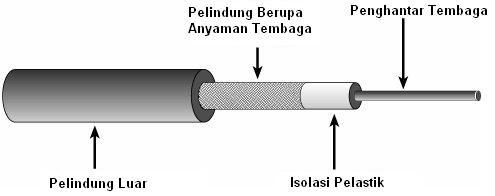
kabel coaxial adalah kabel tembaga yang diselimuti oleh beberapa pelindung dimana pelindung-pelindung tersebut memiliki fungsi sebagai berikut :
  • Konduktor, berupa kabel tunggal atau kabel serabut yang merupakan inti dari kabel Coaxial. Bagian ini merupakan bagian kabel yang digunakan untuk transmisi data atau sebagai kabel data.
  • Isolator dalam, merupakan lapisan isolator antara konduktor dengan grounding, yang juga berfungsi sebagai pelindung kabel inti (konduktor).
  • Isolator luar, bagian berupa lapisan isolator yang juga merupakan kulit kabel.
Gambar di bawah ini menunjukan gambar penampang kable coaxial secara umum.
Ada beberapa tipe kabel coaxial yang digunakan dalam jaringan komputer, yaitu :
  • Coaxial RG-62A/U
  • Coaxial RG-58A/U (Thinnet)
  • Coaxial RG-8 (Yellow Cable / Thicknet)
a. Kabel Coaxial RG-62A/U
Kabel Coaxial RG-62A/U berupa kabel Coaxial kecil berwarna hitam dengan inti berupa kabel serabut. Ukuran kabel ini kurang lebih 0.25 inch (6 mm). Kabel coaxial ini mampu mentransfer data dengan kecepatan mencapai 2,5 Mbps, yang merupakan kecepatan yang cukup rendah rendah untuk sebuah komunikasi data dalam sebuah jaringan komputer, namun karena kemudahan instalasinya maka kabel ini banyak digunakan. Kabel ini mempunyai impedensi sebesar 93 ohm dan mampu mentransfer data sampai jarak 1000 feet pada topologi bus dan mencapai 2000 feet pada topologi star dengan menggunakan bantuan active hub.
b. Kabel Coaxial RG-58A/U (Thinnet) Baseband 
Kabel Coaxial RG-58A/U merupakan kabel coaxial kecil berwarna hitam mirip seperti kabel coaxial RG-62A/U. Kabel Coaxial RG-58A/U menggunakan inti kabel berupa kabel tembaga tunggal, namun ada juga yang menggunakan kabel serabut. Kabel ini memiliki impedensi sebesar 50 ohm. Kabel ini mampu menghubungkan hingga 30 simpul jaringan (node) dengan jarak maksimum mencapai 185 meter (607 feet).
c. Kabel Coaxial RG-8 (Yellow Cable / Thicknet) Broadband
Kabel Coaxial RG-8 ini berwarna kuning maka kabel ini sering disebut dengan Yellow Cable. Kabel coaxial ini memiliki ukuran fisik dua kali lebih besar dibanding kabel coaxial RG-58A/U , yaitu berdiameter 13 mm (0.5 inch). Namun demikian kabel ini memiliki nilai independensi sama dengan kabel coaxial RG-58A/U, yaitu sebesar 50 ohm. Kabel Coaxial ini mampu mentransmisikan data hingga jarak 500 meter tanpa perangkat tambahan repeater atau lainnya
FIBER OPTIC
Fiber optic merupakan salah satu jenis media transfer data dalam jaringan komputer. Sekilas bentuknya seperti sebuah kabel, namun berbeda dengan kabel lainnya karena media ini mentransfer data dalam bentuk cahaya. Untuk menggunakan fiber optic dibutuhkan kartu jaringan yang memiliki konektor tipe ST (ST connector). Kelebihan utama fiber optic dibandingkan dengan media kabel adalah dalam hal kecepatan transfer data yang cukup tinggi. Selain itu, fiber optic mampu mentransfer data pada jarak yang cukup jauh, yaitu mencapai 1 kilometer tanpa bantuan perangkat repeater. Fiber opti juga memiliki kelebihan dalam hal ketepatan dan keamanan transmisi data. Hal ini dimungkinkan karena fiber optic tidak terpengaruh oleh interferensi dari frekuensi-frekuensi liar yang mungkin ada disepanjang jalur transmisi.
Kelemahan fiber optic ada pada tingginya tingkat kesulitan proses instalasinya. Mengingat bahwa media ini mentransmisikan data dalam bentuk gelombang cahaya, maka tidak bisa menginstal media ini dalam jalur yang berbelok secara tajam atau menyudut. Jika terpaksa harus berbelok, maka harus dibuat belokan yang melengkung. Di samping itu juga harus betul-betul terhindar dari kemungkinan terjadinya tekanan fisik pada media tersebut.
Fiber Optic Multi Mode
Jenis serat optik ini penjalaran cahaya dari satu ujung ke ujung lainnya terjadi melalui beberapa lintasan cahaya.
Fiber Optic Single Mode
Serat optik single mode atau mono mode mempunyai diameter inti (core) yang sangat kecil 3 – 10 mm, sehingga hanya satu berkas cahaya saja yang dapat melaluinya
 
Network Interface Card (NIC)
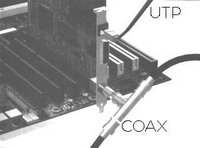
Network Interface Card adalah kartu maksudnya papan elektronik yang ditanam pada setiap komputer yang terhubung ke jaringan. Ada tiga hal yang harus diperhatikan dari suati NIC tipe kartu, jenis protokol dan tipe kabel yang didukungnya. Ada dua macam tipe kartu, yaitu PCI dan ISA.
Dari sisi protokol, jenis protokol yang saat ini paling banyak digunakan adalah Ethernet dan Fast Ethernet, yang lainnya IBM Token Ring dan ARCNet. Dalam memilih kartu harus menyesuaikan dengan tipe kabel yang telah / akan dipasang. Jika dirangkum dari ciri-ciri yang menentukan tipe kartu adalah kombinasi sebagai berikut :
  • PCI ( UTP )
  • PCI ( UTP – BNC )
  • PCI Combo ( UTP – BNC – AUI )
  • ISA ( UTP )
  • ISA ( UTP – BNC )
  • ISA Combo ( UTP – BNC – AUI )
| 0 komentar | Label: ,

Cara Install Windows XP

Yang harus diperhatikan dalam menginstal/menginstal ulang windows xp :
1.Siapkan Cd Instal Windows XP yang bootable (cd windows xp yang bisa booting/bootable).
Jika Cd windows xp tidak bootable maka anda terlebih dahulu harus menginstal windows 98, lalu baru menginstal windows xp biasa (seperti menginstal program) Ingat dan catat serial numbernya.
2.Yang pasti computer anda ada cd roomnya, he..he…he….
3.Backup data/documents apa saja yang menurut anda penting yang ada didalam drive C ke drive lainnya misal ke drive D.
Karena semua data/program yang ada didalam drive C semuanya akan hilang, kecuali anda merepair/memperbaiki maka data/program yang ada di drive C tidak akan hilang
4.Siapkan Cd driver yang dibutuhkan oleh computer anda, seperti driver motherboat, sound, dan driver VGA card
5.Jika anda perokok siapkan rokok terlebih dahulu supaya tidak bosen, karena instalasi memakan waktu kurang lebih setengah jam (tergantung kecepatan computer anda)
6.Jika anda belum Sholat, lebih baik Sholat dulu karena biasanya kalau didepan computer orang akan lupa segalanya, dan jangan lupa berdo’a supaya proses instalasi ini berjalan seperti yang anda inginkan…..amin.
Proses Instalasi :
1.Masukan CD installer Windows Xp kedalam Cd room anda.
2.Restar computer.
3.pilih booting awal ke Cd room
Untuk mengganti booting awal ke cd room anda bisa masuk ke bios dengan cara restart computer lalu tunggu tulisan Pres Del to enter setup, dan anda harus menekan tombol Del yang ada di keyboard. Otomatis tampilan layar monitor akan menuju bios biasanya warna biru, kemudian anda cari sub menu yang memanagement booting (biasanya sub menu advance bios feature-boot sequence).
Jika Motherboat anda keluaran terbaru untuk mengganti booting awal ke cd room anda cukup menekan tombol F8 atau F10 atau F11, tentunya setelah anda restart. Jika anda masih belum mengerti tanyakan pada teman anda yang menurut anda mengetahui sedikit banyak tentang cara mengganti booting awal ke cd room. Dan jika teman anda pun gak ada yang mengerti, sebaiknya tutup artikel ini, lalu anda cuci kaki dan gosok gigi kemudian tidur saja.
4.Setelah proses booting berhasil kemudian ada tulisan pres any key to boot from cd, maka anda harus menekan salah satu tombol di keyboard anda (misal tekan enter), setelah itu layar computer otomatis menjadi warna biru.
5.Anda akan berada pada layar window setup (tulisan window setup berada dipojok kiri atas), tunggu
6.kemudian muncul layar window xp proses setup (tulisan ini juga berada pada pojok kiri atas).dilayar ini anda akan dihadaokan pada pilihan seperti :
To setup window xp press ENTER
To repair winows xp installing using recovery……, press R
To quit setup……… press F3
Pada pilihan-pilihan tersebut anda pilih pilihan yang teratas yaitu anda tekan ENTER
7.Lalu anada dihadapkan pada layar window xp licenci agreement Pada layar ini anda pilih/tekan F8
8.Kemudian anda dihadapkan lagi pada layar windowxp process setup, dilayar ini terdapat juga pilihan-pilihan seperti :
To repair, press R
To continue , press ESC (escape)
Pada pilihan-pilihan tersebut anda pilih pilihan yang kedua yaitu anda tekan ESC.
9.Kemudian anda dihadapkan lagi pada pilihan-pilihan, seperti :
To setup, press ENTER
To create……., Press C
To delete……., Press D
Pada pilihan-pilihan tersebut anda pilih pilihan yang teratas yaitu anda tekan ENTER
10.Kemudian anda juga akan dihadapkan kembali pada pilihan-pilihan, seperti :
To Continue, Press C
To Select Different….., Press ESC
Pada pilihan-pilihan tersebut anda pilih pilihan yang teratas yaitu anda tekan C
11.Lalu ada pilihan-pilihan lagi, seperti :
……….NTFS (Quick)
……….FAT (Quick)
……….NTFS
……….FAT
……….Confert to NTFS/FAT
……….Leave No Change.
Pada pilihan-pilihan tersebut terserah anda mau pilih yang mana tergantung anda apakah mau memakai system NTFS atau sytem FAT Tetapi penulis biasanya memakai sytem FAT, karena FAT bisa dibaca pada System Windows 98. Jadi pada pilihan tersebut diatas, pilih pilihan ke dua yaitu memakai System FAT. Tuliasan Quick berarti saat anda memformat Drive C tersebut Prosesnya Cepat.
12.Kemudian anda dahadapkan lagi pada pilihan-pilihan seperti :
To Format, Press F
To Select…, Press ESC
pada pilihan-pilihan tersebut anda pilih pilihan yang teratas yaitu anda tekan F
13.Lalu tekan ENTER, ENTER……
14.Anda tunggu Proses tersebut.
15.Nanti pada saat kurang lebih pada menit ke 33 akan muncul windows baru yaitu system meminta Serial Number, Waktu dan Area/Zona (pada saat memilih area/zona pilih GMT+7 yaitu area Jakarta)…..next
16.Tunggu Proses Instalasi……….
17.Pada Saat Komputer Restart anda jangan menekan apa-apa sampai proses instalasi tersebut selesai.
18.Setelah proses instalasi selesai, kemudian anda install Drivernya.
19.Selesai
20.Baca Alhamdulillah.
| 0 komentar | Label: , ,