twitter

Tampilkan postingan dengan label komputer. Tampilkan semua postingan
Cara Install Komputer, Laptop, Netbook dengan USB Flashdisk,Installasi dengan USB Flashdisk untuk sekarang ini sudah dapat dilakukan. Cara ini sekarang biasa digunakan untuk Installasi Netbook maupun untuk installasi laptop dan komputer, Proses installasi Windows menggunakan USB Flashdisk sangat mudah, sama dengan saat kita install menggunakan CD Room dan CD master program, yang membedakan hanya sebelum kita dapat menginstall Windows dengan USB Flashdisk kita persiapkan dulu USB Flashdisk, lalu masukkan file - file installer windows ke dalam Flashdisk, dan gunakan Flashdisk tersebut untuk Booting pertama pada komputer, laptop, netbook sobat yang akan diinstallasi.........


  Langkah Persiapan
  1. USB Flashdisk minimal 2GB.
  2. CD master Windows
  3. Program WinToFlash
  4. Komputer dilengkapi dengan CD Room.
  5. Komputer, Laptop, Netbook yang akan diinstall.
Proses pembuatan master installasi USB Flashdisk sobat perlu menggunakan aplikasi tambahan, contoh menggunakan WinToFlash dari Novicorp

Langkah Buat Master Installasi
  1. Hidupkan komputer normal
  2. Masukkan CD master Windows ke CD Room
  3. Tancapkan USB Flashdisk ke komputer.
  4. Jalankan program aplikasi WinToFlash, jalankan program tersebut dengan klik pada file WinToFlash. Pilih Operating sistem yang hendak dibuat master installasinya
  5. Tentukan lokasi CD master windows, dan juga lokasi USB Flashdisk sebagai tujuan pengkopian file installasinya.
  6. Klik Run, maka proses pengkopian dijalankan
  7. Setelah proses pengkopian file windows ke flashdisk selesei, sobat coba cek isi flashdisk, pastikan berisi file - file installer untuk menginstall windows.
  8. Master USB Flashdisk Installer siap digunakan.
Langkah Installasi Windows
  1. Tancapkan USB Flashdisknya ke komputer yang hendak diinstall
  2. Setting Bootingnya, Boot pertama posisikan pada USB.
  3. Save setting biosnya 
  4. Restart komputer 
  5. Jalankan proses install windows seperti biasa. 
Jika sobat sudah mengikuti langkah panduan diatas dengan benar maka sekarang sobat sudah bisa menginstall Windows sobat dengan menggunakan USB Flashdisk, tapi jika belum bisa ulangi langkah diatas dengan benar. dan master windows USB Flashdisknya bisa sobat gunakan kapan saja, jadi simpan dan rawat dengan baik master windows USB Flashdisknya dan sobat tidak bingung atau mengulangi proses diatas ketika dibutuhkan.

Semoga posting Cara Installasi Komputer, Laptop, Netbook dengan USB Flashdisk bisa bermanfaat dan dimanfaatkan dengan baik bagi sobat seluruh dunia, jangan lupa tambahkan jaringan teman dikolom blog gratis ( follow up ), dan jika mau berikan dukungan sobat berikan donasi sobat dengan ikhlas.

| 0 komentar | Label: , , ,
Dalam dunia komunikasi data global dan perkembangan teknologi informasi yang senantiasa berubah serta cepatnya perkembangan software, keamanan merupakan suatu isu yang sangat penting, baik itu keamanan fisik, keamanan data maupun keamanan aplikasi.

Perlu kita sadari bahwa untuk mencapai suatu keamanan itu adalah suatu hal yang sangat mustahil, seperti yang ada dalam dunia nyata sekarang ini. Tidak ada satu daerah pun yang betul-betul aman kondisinya, walau penjaga keamanan telah ditempatkan di daerah tersebut, begitu juga dengan keamanan sistem komputer. Namun yang bisa kita lakukan adalah untuk mengurangi gangguan keamanan tersebut.

Pengertian Keamanan Komputer
Pengertian tentang keamanan komputer ini beragam-ragam, sebagai contoh dapat kita lihat beberapa defenisi keamanan komputer menurut para ahlinya, antara lain :

Menurut John D. Howard dalam bukunya “An Analysis of security incidents on the internet” menyatakan bahwa :
Keamanan komputer adalah tindakan pencegahan dari serangan pengguna komputer atau pengakses jaringan yang tidak bertanggung jawab.

Menurut Gollmann pada tahun 1999 dalam bukunya “Computer Security” menyatakan bahwa :
Keamanan komputer adalah berhubungan dengan pencegahan diri dan deteksi terhadap tindakan pengganggu yang tidak dikenali dalam system komputer.

Dengan semakin berkembangnya eCommerce dan internet, maka masalah keamanan tidak lagi masalah keamanan data belaka. Berikut pernyataan Erkki Liikanen yang disampaikannya pada Information Security Solutions Europe (ISSE 99), berlin 14 october 1999, antara lain :

  1. Keamanan merupakan kunci pengaman user untuk lebih percaya diri dalam menggunakan komputer dan internet, ini hanya dapat dicapai jika bentuk keamanan terhubung dengan jaringan internet dan user memiliki jaminan keamanan yang sesuai.
  2. Mengamankan pasar internal yang krusial untuk pengembangan selanjutnya pasar security Eropa, dan menciptakan industri kriptografi Eropa. Ini memerlukan evolusi metalitas peraturan dalam batas ketentuan nasional, mari berfikir dengan cara Eropa.
  3. Pemeritah Eropa dan komisi lain berhadapan dengan kepercayaan penuh, kita lihat pasar dan dewan perwakilan telah membahasnya , kita harus melakukan pembicaraan lebih lanjut dan memusatkan pada hal perlindungan publik dari pada bahaya publik.
  4. Akhirnya mempromosikan system sumber terbuka yang sesuai dengan teknologi adalah tahap penting untuk tahap ke depan guna membuka potensi pasar pengamanan industri kriptografi Eropa.
Dalam keamanan sistem komputer yang perlu kita lakukan adalah untuk mempersulit orang lain untuk mengganggu sistem yang kita pakai, baik itu kita menggunakan komputer yang sifatnya stand alone, jaringan local maupun jaringan global. Kita harus memastikan system bisa berjalan dengan baik dan kondusif, selain itu program aplikasinya masih bisa dipakai tanpa ada masalah.

Beberapa hal yang menjadikan kejahatan komputer terus terjadi dan cenderung meningkat adalah sebagai berikut :
  1. Meningkatnya pengguna komputer dan internet
  2. Banyaknya software yang pada awalnya digunakan untuk melakukan audit sebuah system dengan cara mencari kelemahan dan celah yang mungkin ada disalahgunakan untuk melakukan scanning system orang lain.
  3. Banyaknya software-software untuk melakukan probe dan penyusupan yang tersedia di Internet dan bisa di download secara gratis.
  4. Meningkatnya kemampuan pengguna komputer dan internet
  5. Desentralisasi server sehingga lebih banyak system yang harus ditangani, sementara SDM terbatas.
  6. Kurangnya huku yang mengatur kejahatan komputer.
  7. Semakin banyaknya perusahaan yang menghubungkan jaringan LAN mereka ke Internet.
  8. Meningkatnya aplikasi bisnis yang menggunakan internet.
  9. Banyaknya software yang mempunyai kelemahan (bugs).
| 0 komentar | Label: ,
Artikel Tentang Komputer Komputer adalah alat yang dipakai untuk mengolah data menurut prosedur yang telah dirumuskan. Kata computer semula dipergunakan untuk menggambarkan orang yang perkerjaannya melakukan perhitungan aritmatika, dengan atau tanpa alat bantu, tetapi arti kata ini kemudian dipindahkan kepada mesin itu sendiri. Asal mulanya, pengolahan informasi hampir eksklusif berhubungan dengan masalah aritmatika, tetapi komputer modern dipakai untuk banyak tugas yang tidak berhubungan dengan matematika.
Artikel Tentang Komputer dan Internet 

Dalam arti seperti itu terdapat alat seperti slide rule, jenis kalkulator mekanik mulai dari abakus dan seterusnya, sampai semua komputer elektronik yang kontemporer. Istilah lebih baik yang cocok untuk arti luas seperti "komputer" adalah "yang mengolah informasi" atau "sistem pengolah informasi." Selama bertahun-tahun sudah ada beberapa arti yang berbeda dalam kata "komputer", dan beberapa kata yang berbeda tersebut sekarang disebut disebut sebagai komputer.

Kata computer secara umum pernah dipergunakan untuk mendefiniskan orang yang melakukan perhitungan aritmatika, dengan atau tanpa mesin pembantu. Menurut Barnhart Concise Dictionary of Etymology, kata tersebut digunakan dalam bahasa Inggris pada tahun 1646 sebagai kata untuk "orang yang menghitung" kemudian menjelang 1897 juga digunakan sebagai "alat hitung mekanis". Selama Perang Dunia II kata tersebut menunjuk kepada para pekerja wanita Amerika Serikat dan Inggris yang pekerjaannya menghitung jalan artileri perang dengan mesin hitung.

Artikel Tentang Internet  Pengertian Internet itu? Internet sendiri berasal dari kata  interconnection-networking, merupakan sistem global dari seluruh jaringan komputer yang saling terhubung menggunakan standar Internet Protocol Suite (TCP/IP) untuk melayani miliaran pengguna di seluruh dunia. Manakala Internet (huruf ‘I’ besar) ialah sistem komputer umum, yang berhubung secara global dan menggunakan TCP/IP sebagai protokol pertukaran paket (packet switching communication protocol). Rangkaian internet yang terbesar dinamakan Internet. Cara menghubungkan rangkaian dengan kaedah ini dinamakan internetworking.
sedangkan pengertian internet menurut segi ilmu pengetahuan, internet adalah sebuah perpustakaan besar yang didalamnya terdapat jutaan (bahkan milyaran) informasi atau data yang dapat berupa teks,
grafik, audio maupun animasi dan lain lain dalam bentuk media elektronik. Semua orang bisa berkunjung ke perpustakaan tersebut kapan saja serta dari mana saja, jika dilihat dari segi komunikasi, internet adalah sarana yang sangat efektif dan efesien untuk melakukan pertukaran informasi jarak jauh maupun jarak dekat, seperti di dalam lingkungan perkantoran, tempat pendidikan, atapun instansi terkait.

Bertambahnya jumlah pengguna akses internet tersebut memang sangat wajar sekali, saat ini internet bukan hanya digunakan sebagai sarana komunikasi atau pun sarana mencari informasi saja, tetapi juga telah digunakan sebagai sarana untuk mencari uang. Harga tarif akses internet pun saat ini juga telah lebih murah jika dibandingkan dengan beberapa tahun yang lalu. dan pengguna akses internet pun bukan hanya orang yang berada di wilayah perkotaan saja, orang yang tinggal di pedesaan pun juga dapat mengakses internet.
| 0 komentar | Label:
Software atau perangkat lunak adalah sekumpulan perintah yang dijalankan atau dieksekusi oleh komputer. Software berisi sekumpulan logika yang berfungsi memeritahkan komputer untuk mengoperasikan sesuatu dalam komputer.

Software komputer menjadi bagian yang sangat penting dalam melakukan pekerjaan-pekerjaan menggunakan komputer. Software office membantu kita mengerjakan pekerjaan kantor yang berhubungan dengan dokumen pengolah kata, software grafis membantu kita mengerjakan pekerjaan-pekerjaan olah gambar, ataupun software multimedia yang membantu kita mengerjakan pekerjaan olah multimedia. Saat ini sangat banyak software yang beredar di masyarakat baik yang gratis maupun berbayar. Dalam menentukan software mana yang akan kita pakai, ada baiknya membaca artikel software komputer terkait agar tidak salah memilih software komputer. Berbagai jenis software dapat kita peroleh sesuai dengan kebutuhan kita. Misalnya saja kita bisa mendapatkan software pengolah kata seperti Microsoft Office, Wordpad, Open Office Writer, Corel Wordprefect untuk kebutuhan menulis. Atau juga Photoshop, Coreldraw, Adobe Freehand, Adobe Ilustrator, untuk desain gambar. Juga bisa menggunakan Autocad, SAP, Autodesk Revit Architecture untuk desain rumah atau bangunan. Selain itu banyak lagi jenis software lain yang bisa kita temukan di artikel software komputer seperti software untuk memutar atau membuat file multimedia, software untuk menghitung, software pengenal wajah, dan software-software lainnya. Berdasarkan lisensi yang diberikan, software ini dibagi menjadi beberapa jenis, yaitu : 

1. Freeware
Software dengan lisensi freeware ini bisa kita dapatkan dengan gratis. Biasanya pembuat software sudah membuat beberapa ketentuan terlebih dahulu untuk penggunaan software yang harus kita patuhi. 

2. Shareware
Software dengan lisensi shareware ini dapat kita gunakan secara gratis dalam jangka waktu tertentu. Biasanya software dengan lisensi shareware ini merupakan bagian dari promosi oleh pembuat software. 

3. Propietary Software
Untuk mendapatkan software jenis ini kita harus membeli atau membayar lisensi penggunaan. Biasanya software dengan lisensi ini diperuntukkan untuk kalangan professional. 

4. Open Source
Software dengan lisensi Open Source bisa kita dapatkan secara gratis. Selain itu kita juga bisa mengubah fasilitas-fasilitas yang ada di software tersebut sesuai dengan keinginan kita. Selain itu kita juga bisa menyebarluaskan software yang telah kita ubah tersebut dengan bebas. 

Installasi Software
Setelah kita membaca artikel software komputer tentang software yang kita butuhkan, kita bisa mendapatkan software tersebut sesuai dengan lisensi software. Untuk dapat menggunakan software tersebut, biasanya terlebih dahulu kita diharuskan menginstall software ke komputer. Proses installasi ini secara garis besar mempunyai kesamaan antara semua jenis software. 
Jika kita belum pernah melakukan proses installasi, tidak usah khawatir karena kita bisa mengikuti petunjuk yang ada di proses installasi tersebut. Hal lain yang perlu diperhatikan dalam menginstall software adalah dengan memilih software yang benar-benar kita butuhkan. Karena dengan terlalu banyak menginstall software ke dalam komputer akan menyebabkan komputer kita menjadi lambat. Hal ini disebabkan karena semakin banyak software yang kita install maka akan semakin banyak memori yang digunakan. Artikel software komputer adalah salah satu sarana untuk menambah pengetahuan tentang software komputer. Karena itu semakin banyak artikel software komputer yang kit abaca maka akan semakin banyak pula pengetahuan kita tentang software komputer .
| 0 komentar | Label: ,
Jika Anda sering mengutak-atik template website atau blog Anda, tentu Anda sering berhubungan dengan kode HTML warna. Penulisan kode HTML warna untuk mendesain web tersusun atas 3 atau 6 kombinasi angka dan huruf tertentu, diawali dengan tanda pagar (#). Penulisan kodenya menggunakan format heksadesimal (HEX), angka yang bisa digunakan antara 0 sampai 9, sedangkan huruf yang bisa digunakan antara A sampai F.

Namun demikian, tidak semua kombinasi warna akan memberikan hasil yang konsisten seperti yang tertayang di layar komputer Anda. Sebagian akan nampak sedikit terang, gelap, atau berubah warna jika dilihat dari komputer lain. Lantas bagaimana?


Kode Warna Web

Untuk menghindari perbedaan tampilan warna halaman web Anda di layar komputer atau piranti gadget pengunjung, sebaiknya pilih kombinasi kode warna web yang aman, atau sering disebut sebagai web-safe colors. Kode warna yang aman hanya menggunakan kombinasi FF, CC, 00, 33, 66, 99 untuk penulisan kode dengan 6 karakter, atau kombinasi F, C, 0, 3, 6, 9 untuk penulisan kode dengan 3 karakter. Misalnya, warna putih bisa ditulis #FFFFFF atau #FFF saja, demikian juga warna hitam bisa ditulis #000000 atau #000 saja.

Tabel berikut ini menampilkan daftar kode HTML warna yang aman (web-safe) dengan menggunakan kombinasi 6 karakter, beserta contoh hasil warnanya.

#000000 #330000 #660000 #990000 #CC0000 #FF0000
#000033 #330033 #660033 #990033 #CC0033 #FF0033
#000066 #330066 #660066 #990066 #CC0066 #FF0066
#000099 #330099 #660099 #990099 #CC0099 #FF0099
#0000CC #3300CC #6600CC #9900CC #CC00CC #FF00CC
#0000FF #3300FF #6600FF #9900FF #CC00FF #FF00FF
#003300 #333300 #663300 #993300 #CC3300 #FF3300
#003333 #333333 #663333 #993333 #CC3333 #FF3333
#003366 #333366 #663366 #993366 #CC3366 #FF3366
#003399 #333399 #663399 #993399 #CC3399 #FF3399
#0033CC #3333CC #6633CC #9933CC #CC33CC #FF33CC
#0033FF #3333FF #6633FF #9933FF #CC33FF #FF33FF
#006600 #336600 #666600 #996600 #CC6600 #FF6600
#006633 #336633 #666633 #996633 #CC6633 #FF6633
#006666 #336666 #666666 #996666 #CC6666 #FF6666
#006699 #336699 #666699 #996699 #CC6699 #FF6699
#0066CC #3366CC #6666CC #9966CC #CC66CC #FF66CC
#0066FF #3366FF #6666FF #9966FF #CC66FF #FF66FF
#009900 #339900 #669900 #999900 #CC9900 #FF9900
#009933 #339933 #669933 #999933 #CC9933 #FF9933
#009966 #339966 #669966 #999966 #CC9966 #FF9966
#009999 #339999 #669999 #999999 #CC9999 #FF9999
#0099CC #3399CC #6699CC #9999CC #CC99CC #FF99CC
#0099FF #3399FF #6699FF #9999FF #CC99FF #FF99FF
#00CC00 #33CC00 #66CC00 #99CC00 #CCCC00 #FFCC00
#00CC33 #33CC33 #66CC33 #99CC33 #CCCC33 #FFCC33
#00CC66 #33CC66 #66CC66 #99CC66 #CCCC66 #FFCC66
#00CC99 #33CC99 #66CC99 #99CC99 #CCCC99 #FFCC99
#00CCCC #33CCCC #66CCCC #99CCCC #CCCCCC #FFCCCC
#00CCFF #33CCFF #66CCFF #99CCFF #CCCCFF #FFCCFF
#00FF00 #33FF00 #66FF00 #99FF00 #CCFF00 #FFFF00
#00FF33 #33FF33 #66FF33 #99FF33 #CCFF33 #FFFF33
#00FF66 #33FF66 #66FF66 #99FF66 #CCFF66 #FFFF66
#00FF99 #33FF99 #66FF99 #99FF99 #CCFF99 #FFFF99
#00FFCC #33FFCC #66FFCC #99FFCC #CCFFCC #FFFFCC
#00FFFF #33FFFF #66FFFF #99FFFF #CCFFFF #FFFFFF


Tentunya penggunaan kode warna ini tidak wajib diterapkan di halaman web, semua kembali ke selera dan kebutuhan Anda.
| 0 komentar | Label: ,
Artikel Keamanan komputer  mungkin ini adalah sesuatu yang sering dibahas dalam berbagai artikel tentang komputer di seluruh blog di internet. Saya sendiri sejak  komputerku terhubung dengan internet belum sekalipun menghadapi masalah yang serius dengan namanya virus. Walaupun pernah sesekali dibuat pusing olehnya.  Sedangkan untuk urusan keamanan komputer dari aksi para maling itu diluar artikel ini ya :D Disini hanya mengkhususkan diri utuk virus internet.

Beikut ini beberapa Tips artikel Keamanan Komputer yang bisa dijadikan referensi sebagai beikut :

1. Gunakan AntiVirus
Tentu saja ini yang paling penting. Mau nggak mau anti virus seperti sebuah penjaga yang akan mencegah berbagai macam virus. Oh ya! Jika nggk punya duit jangan gunakan antivirus bajakan gunakan antivirus gratis saja. Tidak kalah hebat kok dalam membasmi virus internet.

2. UPDATE!
Jangan lupa untuk selalu mengupdate apapun demi keamanan komputer. Bukan hanya anti virus saja yang diupdate. SEMUANYA! baik itu Operating Systemnya, Software yang terinstall maupun driver. Tidak ada perangkat lunak atau software yang sempurna..pasti ada sebuah celah keamanan. Jangan percaya programmer yang berkata “Software saya sepurna dalam keamanan komputer”

Untuk menutup lubang keamanan itu kita harus update dan update. Karena virus internet juga selalu update dan update.

3. Hati-hati saat browsing

Kebanyakan virus internet menyebar dari situs porno maupun warez (mp3 ilegal, software bajakan dsb). Jika tidak mau terkena virus ya jangan kesana. Ini cara terbaik dalam mencegah virus komputer.

Tapi saya tahu anda sudah kecanduan dengan situs semacam itu. Maka daripada itu jika ada peringatan dari browser anda, lebih baik acuhkan saja situs tersebut. Atau saat berkunjung ke website itu muncul kotak dialog yang isinya meminta untuk menginstall sesuatu..sudah acuhkan saja.

Berhati-hatilah biasanya situs semacam itu menggunakan permainan kata-kata seperti sedang memberikan hadiah kepada anda. Kenyataanya itu adalah sebuah virus internet yang dapat mengganggu keamanan komputer.

4. Selalu scan file yang di download

Apapun file yang anda download walaupun itu berasal dari website yang terpercaya seperti blog ini. Itu Harus tetap diSCAN pakai anti virus.  Contohnya setelah anda mendownload ebook gratis, apa anda yakin ebook itu bebas kuman eh maksudnya bebas virus. Atau saat mendapatkan script gratis..apa benar script itu benar-benar aman.
Mencegah itu selalu lebih baik daripada mengobati

5. Hati-hati email

Salah satu penyebaran virus internet adalah melalui email. Apalagi jika mendapat email yang berisi file seperti EXE, VBS, BAT. Ditambah itu dikirim oleh orang asing…bisa-bisa virus internet itu mematikan komputer lalu reboot dan muncul pesan “Selamat Harddisk anda kapasitasnya bertambah ”
Gimana nggak bertambah,  lha wong semua file dihapus.

6. Baca terus Artikel keamanan komputer

Perkembangan sebuah komputer itu berjalan seperti halnya seekor panther …cepat sekali. Mungkin artikel kemanan komputer yang anda baca 1 bulan yang lalu sudah usang termakan zaman. Jadi terus-teruslah membaca berbagai artikel komputer yang bagus seperti di blog ini
| 0 komentar | Label:


1.Pendahuluan

Network Interface Card (NIC) sering disingkat Network Card.
NIC adalah bagian hardware komputer yang dirancang agar komputer dapat berkomunikasi dalam jaringan komputer.
Merupakan perangkat layer 1 dan layer 2 dalam OSI layer
Setiap network card memiliki serial number unik 48 bit yang disebut Media Access Control (MAC)
Fungsi MAC adalah memberitahu NIC apa yang sedang berjalan dalam jaringan
MAC diatur oleh IEEE

2.Sejarah Network Card
Ditemukan oleh Robert Metcalfe pada tahun 1973.
Waktu itu, beliau masih bekerja di Xerox.
Dia merupakan lulusan MIT dan melanjutkan ke Harvard.
Merupakan salah satu pendiri perusahaan 3Com.

3.Fungsi Network Card
- Media pengirim data ke komputer lain di dalam jaringan
- Mengontrol data flow antara komputer dan sistem kabel
- Menerima data yang dikirim dari komputer lain lewat kabel dan menerjemahkannya ke dalam bit yang dimengerti oleh komputer

4.Bus
Bus adalah rangkaian/jalur (printed circuit) listrik dimana data ditransmisikan
Ada 2 jenis bus, yaitu:
- Local bus (processor bus)
- Expansion bus (AT bus)

5.Jenis Bus untuk NIC
Ada beberapa jenis standar bus jika NIC dihubungkan dengan motherboard, yaitu:
- ISA
- PCI
- PCMCIA

- ISA
Singkatan dari Industry Standard Architecture
Dulu, bus jenis ini digunakan pada IBM PC
Data ditransfer menggunakan jalur 8 bit
Bekerja dalam CPU jenis 8086 dan 8088
Memiliki kecepatan 8 Mbps
Digunakan pada printer, modem, sound card

-PCI
Singkatan dari Peripheral Component Interface
Dapat melakukan transfer data 32 bit dalam satu waktu
Sudah mendukung teknologi plug and play terbaru
PCI sebenarnya digunakan untuk meningkatkan kecepatan grafis

-PCMCIA
Singkatan dari Personal Computer Memory Card International Association
Ditujukan untuk laptop dan notebook
PCMCIA v1.0 merupakan standar untuk memory card
PCMCIA v2.0 sudah digunakan untuk modem, disk drive, dan network card

6.NIC untuk Wired Network
Jenis kabel
- BNC Connector
Berbentuk silinder, dengan 2 prongs untuk menghubungkan
Terbuat dari tembaga
Menggunakan T-connector jika dihubungkan dengan network adaptor

- RJ-45 Connector
Seperti kabel telepon biasa, tetapi bentuknya lebih besar

- UTP (unshielded twisted-pair)
Kabel yang digunakan untuk pengaturan jaringan 10BaseT/100BaseTX

- Ethernet
Merupakan teknologi pertama LAN
Kecepatan hanya 10 Mbps
Sudah jarang digunakan

- Fast Ethernet
Kecepatan sudah mencapai 100 Mpbs

- Gigabit Ethernet
Beroperasi pada kecepatan 1.000 Mpbs
Ada 2 standar, yaitu 802.3z untuk jaringan berbasis fiber optik dan 802.3ab untuk jaringan berbasis twisted pair

7.NIC untuk Wireless Network
Ada 3 standar yang digunakan, yaitu:
802.11a wireless networking
Frekuensi 5 GHz, kecepatan 54 Mbps
Biaya mahal, untuk file-file yang besar
802.11b wireless networking
Frekuensi 2,4 GHz, kecepatan 11 Mbps
Interferensi dengan perangkat lain
802.11g wireless networking
Frekuensi 2,4 GHz, kecepatan 20 Mbps
Interferensi, throughput lebih dari 802.11b
8.Prinsip Kerja Network Card
Paket

Menggunakan protokol Carrier Sense Multiple Access With Collision Detection (CSMA/CD) untuk mengirim paket
Dalam pengiriman data sering terjadi “collision”
Topologi jaringan
Star
Bus

9.Setting Network Card
Ada beberapa konfigurasi:
Interrupt Request Line (IRQ) : line hardware yang digunakan untuk mengirimkan servis request ke CPU
Base I/O Port Address : channel untuk aliran data antara NIC dan CPU
Base Memory Address : lokasi memory (buffer) yang digunakan oleh NIC
DMA Channel : channel untuk NIC mengakses memory tanpa perlu melalui CPU
Transceiver type : transmit/receive setting, bergantung jenis pengkabelannya.

IRQ
IRQ diberikan dengan prioritas
Hanya 1 perangkat yang bisa diberikan untuk IRQ line tertentu. Jika tidak, akan terjadi IRQ conflict
Dua perangkat bisa membagi (share) IRQ line, tetapi tidak bisa menggunakan secara bersamaan
Base I/O Port
Tiap I/O perangkat harus memiliki port unik/lokasi memori
Tujuannya agar perangkat lain bisa saling berkomunikasi
Base Memory Address
Memory space disediakan sebagai buffer untuk menyimpan data yang masuk dan keluar
Tidak semua NIC memerlukan base memory address karena mereka tidak bertukar data dengan CPU melalui lokasi shared memory
Transceiver
Merupakan perangkat yang mentransmisikan dan menerima sinyal
Pada NIC, digunakan untuk menerjemahkan aliran data dari paralel (internal) ke serial (eksternal) maupun sebaliknya
Dapat mendeteksi error pada kabel
Merupakan bagian inti dari ethernet LAN
Normalnya, berada di dalam NIC

10.Pertukaran Informasi NIC dan CPU
Ada 3 cara, yaitu:
DMA Transfer
Shared System Memory
Bus Mastering
DMA Transfer
DMA controller mentransfer data secara langsung dari NIC ke lokasi memory yang disediakan pada komputer
Terdiri atas 2 line sinyal, yaitu line untuk menerima dan line untuk acknowledgement
Kekurangan dari metode ini adalah operasi CPU berhenti dan menunggu sampai transfer selesai
Kebanyakan NIC tidak menggunakan DMA karena interupsinya ke CPU
Shared System Memory
Shared memory bisa dialokasikan pada card atau pada system
Pada card, ia dipetakan ke RAM melalui base memory address dan processor merawatnya seperti lokasi memory yang lain
Pada system, processor khusus pada NIC digunakan untuk memindahkan data ke dan dari suatu lokasi memory
Bus Mastering
NIC akan membypass CPU, mengambil control ke bus sistem dan meload data secara langsung ke sistem memory tanpa interrup ke CPU
Metoda ini biasanya terdapat pada PCI bus

11.Kesimpulan
Network card digunakan dalam komunikasi data
Sudah banyak digunakan dalam perangkat komputer saat ini
| 0 komentar | Label: ,

Apa itu jaringan komputer?

Jaringan komputer merupakan suatu sistem yang terdiri dari komputer-komputer dan perangkat-perangkat jaringan lainnya yang terhubung satu sama lain, bekerja sama untuk mencapai suatu tujuan. Perangkat jaringan sangat penting untuk berlangsungnya hubungan atau komunikasi antar komputer.

Informasi berpindah dari komputer ke komputer lainnya dengan menggunakan jaringan daripada melalui perantara manusia. Sehingga membuat pertukaran informasi menjadi lebih mudah dan cepat.

Kebanyakan jaringan dasar memiliki dua buah komputer yang berkomunikasi satu sama lain dengan medium kabel ataupun medium lainnya. Ketika komputer Anda terhubung ke komputer lain, Anda dapat memindahkan informasi dengan cepat dan efisien.

Pada buku ”Networking Complete” dijelaskan bahwa sekumpulan komputer dan peralatan lainnya yang terhubung bersama-sama disebut network, sedangkan konsep dari komputer yang terkoneksi dan saling berbagi sumber (resources) disebut networking.
Network Building Blocks

Semua jaringan, baik itu besar maupun kecil, membutuhkan hardware khusus jaringan. Untuk jaringan kecil, hardware mungkin dapat terdiri dari tidak lebih dari network interface card (NIC) pada setiap komputer, kabel untuk setiap komputer, dan switch jaringan dimana semua komputer tersambung. Jaringan besar mungkin tedapat komponen tambahan seperti router atau repeater.

Kecil atau besar, semua jaringan dibangun dari building block dasar berikut:

* Komputer client
Komputer yang digunakan oleh end user untuk mengakses sumber daya yang ada dijaringan. Komputer client terkadang ditunjuk sebagai workstation.

* Komputer server
Komputer yang menyediakan sumber daya yang digunakan untuk bersama, seperti disk storage dan printer, dan juga layanan jaringan, seperti e-mail dan akses Internet. Komputer server khususnya menjalankan sistem operasi khusus jaringan seperti Windows Server 2003, NetWare, atau Linux, beserta software khusus untuk menyediakan layanan jaringan. Sebagai contoh, server mungkin menjalankan Microsoft Exchange untuk menyediakan layanan e-mail bagi jaringan, atau menjalankan Apache Web Server sehingga komputer dapat menyajikan halaman Web.

* Network interface card (NIC)
Network interface card yang terpasang dalam komputer memungkinkan komputer untuk berkomunikasi melalui jaringan. Hampir setiap NIC mengimplementasikan standar networking yang dinamakan Ethernet. Setiap komputer client dan server harus memiliki network interface card (atau built-in network port) jika ingin menjadi bagian dari jaringan.

* Kabel
Komputer dalam jaringan biasanya secara fisik terhubung satu sama lain dengan menggunakan kabel. Meskipun terdapat beberapa tipe kabel yang populer, kabel yang biasa dipakai saat ini adalah twisted pair atau juga disebut 10BaseT. Tipe kabel lainnya yang juga biasa dipakai adalah coaxial atau juga disebut 10Base2. Untuk koneksi jaringan kecepatan tinggi, terkadang digunakan kabel fiber-optic. Dalam kebanyakan kasus, kabel dibentangkan melalui tembok dan dikumpulkan diruangan pusat yang dinamakan wiring closet. Tetapi untuk jaringan yang lebih kecil, kabel biasanya hanya dibentangkan di lantai saja.

* Switch
Kabel jaringan biasanya tidak dihubungkan secara langsung ke komputer lainnya. Melainkan, setiap komputer dihubungkan dengan kabel ke alat yang dinamakan switch. Switch, sebaliknya, menghubungkannya ke jaringan. Setiap switch memuat beberapa buah port, biasanya 8 atau 16. Dengan demikian kita dapat menggunakan
switch 8 port untuk menghubungkan delapan buah komputer.

Switch dapat dihubungkan satu sama lain untuk membangun jaringan yang lebih besar. Jaringan lama mungkin masih ada yang menggunakan alat yang dinamakan hub selain switch. Hub menyediakan fungsi yang sama seperti switch tetapi tidak seefesien switch.

* Jaringan wireless
Pada jaringan wireless komputer berkomunikasi dengan komputer lainnya melalui sinyal radio. Dalam jaringan wireless, radio transmitter dan radio receiver menggantikan kabel. Keuntungan utama dari jaringan wireless adalah fleksibilitas. Dengan jaringan wireless, kita tidak perlu menarik kabel melalui dinding atau langitlangit, dan komputer client dapat ditempatkan dimana saja selama masih dalam jarak network broadcast. Ketidakuntungan yang utama dari jaringan wireless adalah kurang aman dari jaringan yang menggunakan kabel.

* Software jaringan
Meskipun hardware jaringan penting sekali, sebenarnya yang benar-benar menjalankan jaringan adalah software. Banyak software yang harus di-set up sesuai perintah agar jaringan dapat bekerja. Komputer server khususnya menggunakan sistem operasi khusus jaringan (network operating system atau NOS) agar berfungsi secara efisien, dan komputer client membutuhkan setting jaringannya dikonfigurasi dengan benar agar dapat mengakses jaringan.

Tujuan dan manfaat membangun jaringan komputer

Dalam membangun jaringan komputer tentunya memiliki tujuan dan manfaat yang sangat membantu bagi kita yaitu:

Sharing resources
Kita dapat membagi sumber yang ada dalam arti dapat digunakan secara bersama-sama seperti program, peralatan, atau peripheral lainnya sehingga dapat dimanfaatkan setiap orang yang ada pada jaringan komputer tanpa harus terpengaruh oleh lokasi.

Media komunikasi
Dapat memungkinkan terjadinya komunikasi antar pengguna jaringan, baik itu untuk teleconference, instant messaging, chatting, mengirim surat elektronik (e-mail) maupun mengirim informasi penting lainnya.

Integrasi data
Dapat mencegah ketergantungan pada komputer pusat, setiap proses data tidak harus dilakukan pada satu komputer saja melainkan dapat didistribusikan ke tempat lainnya atau dengan kata lain dapat dikerjakan oleh komputer-komputer lain yang ada dalam
jaringan.

Keamanan data
Sistem jaringan komputer dapat memberikan perlindungan terhadap data melalui pengaturan hak akses pengguna dan password, serta teknik perlindungan yang lainnya.

Web Browsing
Untuk mengakses informasi yang ada pada jaringan, contohnya web browsing. Hampir setiap orang yang membaca tulisan ini mungkin pernah menggunakan browser web (seperti Internet Explorer, Mozilla Firefox, Netscape, Opera dan yang lainnya). Browser web memungkinkan kita untuk melihat informasi yang ada di dalam sebuah web server di suatu tempat di dalam Internet.

Pengembangan dan pemeliharaan menjadi mudah dan menghemat biaya.
Misalnya pada suatu perusahaan dapat menghemat peralatan yang harus digunakan.

Aplikasi Berbasis Jaringan

Jaringan digunakan untuk menyediakan layanan jaringan bagi pengguna jaringan. Aplikasi jaringan yang tersedia pada umumnya yaitu file service, print service, web service, e-mail, file transfer service.

File Service
Komputer dimana file tersimpan disebut file server. Komputer lain (yang mengakses) disebut client, dan yang dapat dilakukan adalah membaca dan menulis pada file-file tersebut, tanpa perlu membuat salinan lokal file pada disk drive client. Layanan ini biasanya transparan bagi end user.

Print Service
Printer yang dikoneksikan ke sebuah komputer disebut print server. Komputer client dapat mengirim file ke print server, yang selanjutnya mencetak file pada printer. Server ini biasanya transparan bagi user.

Web Service
Server menyimpan berbagai informasi, termasuk teks, grafis, animasi, gambar, video, dan audio. End user menggunakan browser web untuk meminta informasi dari server. Server mengembalikan informasi yang ditampilkan oleh browser web.

E-mail
End user membuat e-mail dengan menggunakan program e-mail client dan mengirim e-mail ke orang tertentu. E-mail server membantu proses pengiriman e-mail.

File Transfer Service
File juga disimpan pada server. Server ini memungkinkan komputer (client) lain untuk menyalin file-file dari server ke disk drive lokal mereka dan mengganti isi file pada file server dengan file pada disk drive lokal client.

Klasifikasi jaringan komputer berdasarkan area

Jaringan komputer dapat diklasifikasikan berdasarkan besarnya area jaringan tersebut yaitu LAN, MAN, WAN.

LAN (Local Area Networking)

Local Area Network adalah jaringan milik pribadi dalam satu lokasi, biasanya pada satu lantai di sebuah gedung, kampus, atau semua komputer dalam suatu perusahaan. Besarnya cakupan area jaringan LAN mencapai beberapa kilometer.

MAN (Metropolitant Area Networking)

Metropolitan Area Network pada dasarnya merupakan versi yang lebih besar dari LAN dan umumnya menggunakan teknologi yang sama. Dan cakupannya mungkin berupa sekelompok kantor cabang yang letaknya berdekatan.

WAN (Wide Area Networking)

Wide Area Network menjangkau area geografis yang besar, biasanya negara atau benua.
Jaringan Komputer Berdasarkan Peranan (fungsi)

Berdasarkan peranannya maka ada tiga jenis jaringan komputer, yaitu client-server (kadang juga disebut server-based), peer-to-peer, hybrid network:

* Client-Server
Yaitu jaringan komputer dimana didalam jaringan tersebut terdapat satu komputer yang didedikasikan khusus sebagai server. Server tersebut mempunyai tanggungjawab untuk memberikan service/layanan yang diberikan ke komputer lainnya.

Layanan yang umum disediakan oleh server biasanya memberikan layanan-layanan seperti file service, print service, web service, e-mail, file transfer service. Dimana nantinya komputer (client) lain dapat mengakses layanan yang diberikan oleh server tersebut.

* Peer-to-peer
Merupakan jaringan komputer dimana setiap komputer dapat menjadi server dan juga menjadi client secara bersamaan. Contohnya dalam file sharing antar komputer di Jaringan Windows Network Neighbourhood ada 5 komputer (kita beri nama A,B,C,D dan E) yang memberi hak akses terhadap file yang dimilikinya. Pada satu saat A mengakses file share dari B bernama data_nilai.xls dan juga memberi akses filesoal_uas.doc kepada C. Saat A mengakses file dari B maka A berfungsi sebagai client dan saat A memberi akses file kepada C maka A berfungsi sebagai server. Kedua fungsi itu dilakukan oleh A secara bersamaan maka jaringan seperti ini dinamakan peer to peer.

* Hybrid Network
Kebanyakan jaringan sebenarnya sebenarnya merupakan hybrid network. Pada jenis jaringan ini umumnya memiliki active domains dan workgroups. Hybrid network adalah jaringan berbasis client-server dimana di dalam jaringan tersebut selain server menyediakan kebanyakan sumber yang dibutuhkan oleh user, tetapi user juga masihdapat mengakses sumber-sumber yang disediakan oleh user lain (peer-to-peer) dalam satu workgroup.

Topologi jaringan

Berdasarkan topologi jaringan, jaringan komputer dapat dibedakan atas:
  • Topologi Bus
  • Topologi Bintang
  • Topologi Cincin
  • Topologi Mesh (Acak)
  • Topologi Pohon (Hirarkies)
  • Topologi Linier
| 0 komentar | Label: , ,


Jaringan komputer adalah sebuah sistem yang terdiri atas komputer dan perangkat jaringan lainnya yang bekerja bersama-sama untuk mencapai suatu tujuan yang sama, diantaranya :
1. Untuk membagi sumber daya, contohnya didalam penggunaan printer, CPU, memori atau Hardisk secara bersamaan.
2. Untuk komunikasi : contohnya E-mail, Instant Messaging, Chatting.
3. Untuk akses informasi : contohnya Web Browsing

Agar dapat mencapai tujuan yang sama, setiap bagian dari jaringan komputer meminta dan memberikan layanan (service). Pihak yang meminta layanan disebut klien (client) dan yang memberikan layanan disebut (server). Arsitektur ini disebut dengan sistem client-server, dan digunakan pada hampir seluruh aplikasi jaringan komputer.

Jika muncul pertanyaan bagi anda yang pemula, misalnya. Saya dirumah mempunyai 1 unit komputer dikamar saya, dan adik saya juga mempunyai 1 unit komputer dikamarnya. Bagaimana saya dapat membuat 2 komputer tersebut saling berhubungan? Agar kami dapat bermain game bersama atau bertukar data, sedangkan akses internet kami belum punya.

Sebelum terjawab pertanyaan di atas, kita bahas dulu Tentang Jaringan Komputer berdasarkan fungsi. Pada dasarnya setiap jaringan komputer ada yang berfungsi sebagai client dan juga server. Tetapi ada jaringan yang memiliki komputer yang khusus didedikasikan sebagai server sedangkan yang lain sebagai client. Ada juga yang tidak memiliki komputer yang khusus berfungsi sebagai server saja. Karena itu berdasarkan fungsinya maka ada 2 jenis jaringan komputer :

1. Client-server, Yaitu jaringan komputer dengan komputer yang didedikasikan khusus sebagai server. Sebuah service/layanan bisa diberikan oleh sebuah komputer atau lebih.
2. Peer-to-peer, Yaitu jaringan komputer dimana setiap host dapat dijadikan server dan juga menjadi client secara bersamaan. Contohnya dalam file sharing antar komputer di jaringan Windows Network Neighbourhood ada 5 komputer (kita beri nama A, B, C, D, dan E) yang memberi hak akses terhadap file share dari B bernama data_nilai.xls dan juga memberi akses file soal_uas.doc kepada C. saat A mengakses file dari B maka A berfungsi sebagai server. Kedua fungsi itu dilakukan oleh A secara bersamaan maka jaringan seperti ini dinamakan peer-to-peer.

Dari definisi tersebut, jawaban dari pertanyaan diatas adalah menggunakan model jaringan peer-to-peer atau disingkat p2p.

Untuk membangun jaringan p2p, langkah pertama yang harus dipersiapkan adalah :
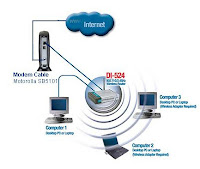
1. Menyiapkan perangkat keras yang belum terpasang sebelumnya, seperti : Kabel UTP, kartu ethernet (Ethernet card), RG konektor dll (diasumsikan anda telah memasang perangkat tersebut ke dalam CPU).
2. Setting alamat IP di masing-masing komputer.

Untuk Win XP :
Langkah pertama misalkan pada computer 1 setting IP dengan cara ke Control Panel | Network Conections, kemudian klik kanan pada LAN | Properties. Dalam tab Properties pilih Internet Protocol (IP), kemudian klik tombol Properties, lalu masukan alamat IP nya, misalkan 192.168.1.1 dengan subnetnya 255.255.255.0 kemudian klik OK.
Kemudian setting IP computer misalkan computer 2 dengan cara ke Control Panel | Network Conections, kemudian klik kanan pada LAN | Properties. Dalam tab Properties pilih Internet Protocol (IP), kemudian klik tombol Properties, lalu masukan alamat IP nya dan tidak boleh sama dengan IP computer lain yang sudah digunakan misalnya 192.168.1.2 dengan subnetnya 255.255.255.0 kemudian klik OK. (Ingat salah satu syarat membuat jaringan local supaya dapat terhubung ialah pastikan kita mengkonfigurasi IP komputer tersebut dalam satu subnet dan range yang sama.
Juga setting IP pada computer lain jika jaringan tersebut terdiri lebih dari 2 komputer dengan cara yang sama seperti di atas (jika lebih dari 2 komputer dalam jaringan, anda tentunya akan membutuhkan hub).
Dan jangan lupa mengganti Workgroup. Dengan cara klik kanan pada My Computer | Properties | Computer Names, kemudian klik tombol change …, lalu ganti workgroupnya sesuai dengan yang sudah anda persiapkan. Pastikan semua komputer menggunakan workgroup yang sama.
1. Restart Komputer yang telah ter-IP nya.
2. Jalankan perintah Ping, dengan cara klik Start | Run atau dengan Window + r kemudian ketik misalkan menjalankannya dari komp.1 untuk mengetes te-koneksikah dengan computer 2 ketik “ping 192.168.1.2” (tanpa tanda kutip)
Jika ping tersebut di-Reply berarti computer 1 dengan computer 2 telah online dan terkoneksi dengan baik. Namun jika pada layar tertulis “Request Time Out” berarti komp 1 dengan komp 2 belum terkoneksi, mungkin permasalahan dapat pada hardware yang digunakan atau setting IP yan belum benar.
3. Jika sampai langkah ini sudah berhasil selanjutnya anda tinggal membuat Folder Sharing untuk keperluan pertukaran file kerja anda. Dan jangan lupa untuk mengaktifkan layanan “File and Printer Sharing”nya. Atau jika anda ingin bermain game secara Multiplayer instalasi game yang mendukung fitur multiplayer pada kedua computer yang terhubung (misalnya game Counter Strike 1.6), jalankan game, salah satu computer buat sebagai server game, yang lain join saja, tinggal main deh.

Selamat mencoba.
| 0 komentar | Label: , ,

DOS adalah singkatan dari Disk Operating System. Dalam pengoperasian DOS terdapat command-command yang dikelompokkan dalam 2 kelompok, yaitu : Perintah Internal dan Eksternal.

Perintah Internal adalah perintah yang langsung dapat dijalankan setelah proses booting, tanpa memerlukan program khusus dari file-file dalam disket atau harddisk. Yang termasuk perintah internal adalah : DIR, TYPE, RENAME, ERASE, DELETE, CLS, COPY, DATE, TIME, VER, VOL, VERIFY, PAUSE, PATH, PROMPT, RD, MD, CD.

Perintah Eksternal adalah perintah yang hanya dapat dijalankan dengan bantuan program khusus dari file-file yang terdapat dalam disket atau harddisk. Yang termasuk perintah eksternal adalah : FORMAT, DISKCOPY, SYS, ASSIGN, COMP, ATTRIB, LABEL, TREE, EDIT, FDISK, dll.

Untuk mengetahui macam – macam perintah apa saja yang berlaku di Command Prompt, cukup ketikkan HELP dan kemudian tekan Enter. Untuk mengetahui daftar spesifik untuk mencari perintah - perintah tertentu, ketikkan spasi diikuti tanda “/?”(tanpa tanda petik) di belakang perintah utama. Misalnya, untuk mengetahui parameter-parameter apa saja yang dapat diberikan untuk perintah "DIR", cukup ketikkan "DIR /?" kemudian tekan Enter.

Di bawah ini merupakan ringkasan daftar perintah-perintah dan contoh perintah yang dapat digunakan di Command Prompt, dan merupakan perintah – perintah yang harus dipelajari terlebih dahulu serta merupakan perintah – perintah yang sering digunakan.


Perintah Dasar
ATTRIB untuk melihat/mengubah atribut file/file permission.
  •  + : mengadakan suatu attribute.
  •   - : menghilangkan attribute.
  • R : mengubah attribute file menjadi Read Only. File yang telah diubah menjadi read only tidak dapat diubah diganti maupun dihapus.
  • A : mengubah attribute file menjadi archieve.
  • S : mengubah attribute file menjadi system.
  • H : mengubah attribute file menjadi hidden.
  • /s : memproses file pada direktori maupun seluruh sub direktori.
 -  contoh : D:\ attrib c:\latihan\coba11500021.txt +h +r
 - maksudnya, mengubah attribut file menjadi tersembunyi dan read-only file coba11500021.txt pada direktory C:\latihan.

CLS untuk menghapus layar monitor.
COPY untuk membuat salinan satu atau beberapa file dari satu tempat, ke tempat lain/
 - contoh : D:\copy c:\latihan\coba11500021.txt d:\latihan2\
 - maksudnya mengcopy file coba11500021.txt di drive C:\latihan ke drive D:\latihan2.

XCOPY hampir sama dengan COPY hanya saja dapat mengcopy pada sub-sub folder nya.
  • /Y : Untuk tidak menampilkan pesan jika ada penimpaan file.
  • /-Y : Untuk menampilkan pesan jika ada penimpaan file.
  • /P : Untuk menanyakan lebih dulu, setiap aktifitas XCOPY.
  • /W : Untuk menampilkan pesan press a key sebelum copying.
  • /D : Untuk menyalin hanya file yang telah dimodifikasi pada tanggal yang telah ditentukan.
  • /S : Untuk menyalin isi suatu direktori termasuk subdirektori di dalamnya, kecuali direktori kosong.
  • /E : Untuk menyalin isi suatu direktori termasuk subdirektori di dalamnya dan termasuk direktori kosong. Digunakan bersam /S. Dapat juga untuk modifikasi /T.
  • /T : Untuk menyalin struktur direktori tapi tidak mengkopy file, dan tidak termasuk direktori kosong.
  • /X : Untuk menyalin file audit setting.
  • /V : Untuk verifikasi setiap file yang disalin sama dengan file asal.
 - contoh : C:\xcopy D:\UJIAN_SO\akhir D:\UJIAN_SO\mid\akhir2 /s /e
 - maksudnya, mengcopy isi direktori AKHIR beserta subdirektorinya, termasuk direktori kosong ke direktori AKHIR2.
DEL untuk menghapus file pada suatu direktori.
- contoh : C:\del C:\latihandos\*.doc
- maksudnya, menghapus semua file yang berekstensi dok, pada direktori latihandos di drive C:

DIR untuk melihat daftar file/folder di folder/direktori tertentu.
  •  /P : menampilkan nama file dan direktori per halaman / page.
  • /W : menampilkan nama file dan direktori secara melebar / wide.
  • /B : menampilkan file dan subdirektori perbaris.
  • /L : menampilkan file dan subdirektori dlm huruf kecil.
  • /A : menampilkan semua file terutama file yang dihidden dengan attribute +h (hidden).
  • /S : menampilkan file dan root direktori sampai subdirektori.
  • /C : menampilkan file rasio pengkompresan.
MD untuk membuat direktori/folder baru
RD untuk menghapus folder (folder kosong)
REN untuk mengubah nama file/folder
TYPE untuk melihat isi file

Perintah menengah:
Perintah-perintah tingkat menengah diperuntukkan bagi mereka yang mulai mempelajari langkah-langkah recovery ringan, seperti format/install ulang, bad sector recovery.
EDIT untuk mengedit file teks (interaktif)
FDISK untuk melihat/mengubah/membuat partisi harddisk
FORMAT untuk memformat disket/harddisk
MORE Untuk mencegah tampilan menggulung terus-menerus
SYS Eksternal apa internal ya? Yang jelas untuk membuat disket/harddisk jadi bootable

Perintah tingkat lanjut:
DEBUG untuk melihat/mengubah isi file dalam format heksadesimal
REG untuk melihat/mengubah/menghapus key/value registry
TASKKILL untuk menghentikan/membunuh proses yang sedang berlangsung
TASKLIST untuk melihat daftar proses yang sedang berlangsung
| 0 komentar | Label: ,
JARINGAN LAN

Jaringan LAN

LAN (Local Area Network) adalah suatu kumpulan komputer, dimana terdapat beberapa unit komputer (client) dan 1 unit komputer untuk bank data (server). Antara masing-masing client maupun antara client dan server dapat saling bertukar file maupun saling menggunakan printer yang terhubung pada unit-unit komputer yang terhubung pada jaringan LAN.

Berdasarkan kabel yang digunakan ,ada dua cara membuat jaringan LAN, yaitu dengan kabel BNC dan kabel UTP.

Keuntungan Jaringan LAN.

• Pertukaran file dapat dilakukan dengan mudah (File Sharing).
• Pemakaian printer dapat dilakukan oleh semua client (Printer Sharing).
• File-file data dapat disimpan pada server, sehingga data dapat diakses dari semua client menurut otorisasi sekuritas dari semua karyawan, yang dapat dibuat berdasarkan struktur organisasi perusahaan sehingga keamanan data terjamin.
• File data yang keluar/masuk dari/ke server dapat di kontrol.
• Proses backup data menjadi lebih mudah dan cepat.
• Resiko kehilangan data oleh virus komputer menjadi sangat kecil sekali.
• Komunikasi antar karyawan dapat dilakukan dengan menggunakan E-Mail & Chat.
• Bila salah satu client/server terhubung dengan modem, maka semua atau sebagian komputer pada jaringan LAN dapat mengakses ke jaringan Internet atau mengirimkan fax melalui 1 modem.


JARINGAN MAN


Jaringan MAN


MAN (Metropolitan Area Network) ialah suatu jaringan dalam suatu kota dengan transfer data berkecepatan tinggi, yang menghubungkan berbagai lokasi seperti kampus, perkantoran, pemerintahan, dan sebagainya. Jaringan MAN adalah gabungan dari beberapa LAN. Jangkauan dari MAN ini antar 10 hingga 50 km, MAN ini merupakan jaringan yang tepat untuk membangun jaringan antar kantor-kantor dalam satu kota antara pabrik/instansi dan kantor pusat yang berada dalam jangkauannya


JARINGAN WAN


Jaringan WAN

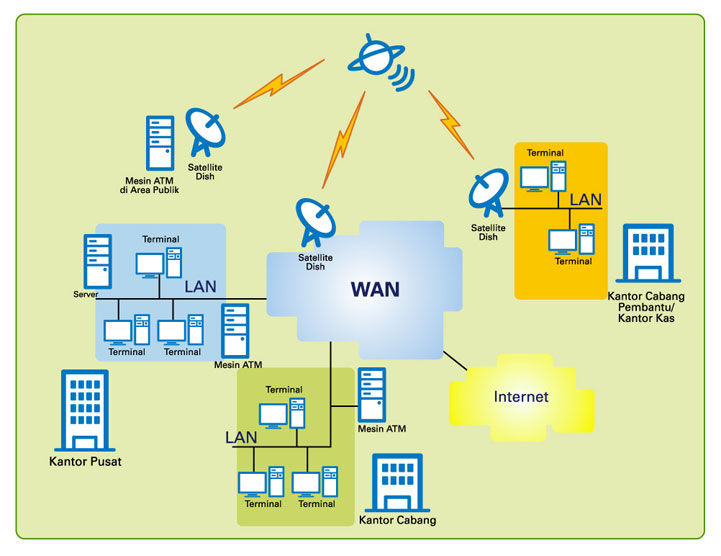
WAN (Wide Area Network) adalah kumpulan dari LAN dan/atau Workgroup yang dihubungkan dengan menggunakan alat komunikasi modem dan jaringan Internet, dari/ke kantor pusat dan kantor cabang, maupun antar kantor cabang. Dengan sistem jaringan ini, pertukaran data antar kantor dapat dilakukan dengan cepat serta dengan biaya yang relatif murah. Sistem jaringan ini dapat menggunakan jaringan Internet yang sudah ada, untuk menghubungkan antara kantor pusat dan kantor cabang atau dengan PC Stand Alone/Notebook yang berada di lain kota ataupun negara.

Keuntungan Jaringan WAN.
• Server kantor pusat dapat berfungsi sebagai bank data dari kantor cabang.
• Komunikasi antar kantor dapat menggunakan E-Mail & Chat.
• Dokumen/File yang biasanya dikirimkan melalui fax ataupun paket pos, dapat dikirim melalui E-mail dan Transfer file dari/ke kantor pusat dan kantor cabang dengan biaya yang relatif murah dan dalam jangka waktu yang sangat cepat.
• Pooling Data dan Updating Data antar kantor dapat dilakukan setiap hari pada waktu yang ditentukan.


Hubungan antara Jaringan LAN, MAN, dan WAN seperti gambar di atas


PERBEDAAN LAN, MAN & WAN

LAN: Local Area Network
MAN: Metropolitan Area Network
WAN: Wide Area Network

Yang Membedakannya:
1. Jangkauannya
2. Kecepatan transfer data

example: LAN memiliki batasan area 2 KM tetapi mempunyai kecepatan transfer sampa 2 MBPS, sedangkan WAN memiliki jangakauan sampai beribu” KM tetapi mempunya kecepatan transfer sampai 64kbps
You might also like:
| 0 komentar | Label: , ,