twitter

Tampilkan postingan dengan label Jaringan Komputer. Tampilkan semua postingan
Anda pengguna telkom speedy mungkin kadang mengalami kesulitan untuk membuka halaman web atau browsing, padahal indokator LAN (Local area conection) conected atau tersambung. Hal ini mungkin saja karena modem belum terhubung ke internet, bisa jadi karena line telpon putus, splitter yang korosi atau memang kondisi modem yang perlu disetting ulang. Indikator Local area conection yang ada dikomputer itu hanya menunjukkan koneksi dari PC ke modem, sedangkan untuk mengetahui apakah modem sudah tersambung ke internet atau belum, bisa dengan perintah “ping” dari command prompt atau DOS.
Ping adalah sebuah program utilitis yang dapat digunakan untuk memeriksa konektivitas jaringan berbasis teknologi Transmission Control Protocol/Internet Protocol (TCP/IP). Dengan menggunakan utiliti ini, anda dapat menguji apakah sebuah komputer terhubung dengan komputer lainnya atau internet. Hal ini dilakukan dengan mengirim sebuah paket kepada alamat IP yang hendak diujicoba konektivitasnya dan menunggu respon darinya.
Untuk pengguna windows, cara nge- ping untuk menguji konektivitas sebagai berikut:
  1. klik Start -> Run, ketik “cmd” (tanpa tanda petik).
  2. Ketik Ping[spasi]alamat IP yang dituju. misal ping 203.130.196.155 lalu enter.
  3. Untuk ngeping terus menerus secara realtime tambahkan perintah -t setelah IP.
  4. Perhatikan hasil pingnya:
    - Reply =================  modem sudah koneksi ke internet.
    - Request time out =========  Ada gangguan koneksi, seperti putus2 dan koneksi lambat.
    - Destination host unreachable = Sama sekali belu tersambung, setting ulang modem, gangguan line telpon dll.
Dicoba juga ping ke alamat lain seperti google.com, yahoo.com, jarlok.com dan lihat hasilnya terutama di tulisan time, semakin kecil nilai time maka koneksi internet semakin bagus.
| 0 komentar | Label:


1.Pendahuluan

Network Interface Card (NIC) sering disingkat Network Card.
NIC adalah bagian hardware komputer yang dirancang agar komputer dapat berkomunikasi dalam jaringan komputer.
Merupakan perangkat layer 1 dan layer 2 dalam OSI layer
Setiap network card memiliki serial number unik 48 bit yang disebut Media Access Control (MAC)
Fungsi MAC adalah memberitahu NIC apa yang sedang berjalan dalam jaringan
MAC diatur oleh IEEE

2.Sejarah Network Card
Ditemukan oleh Robert Metcalfe pada tahun 1973.
Waktu itu, beliau masih bekerja di Xerox.
Dia merupakan lulusan MIT dan melanjutkan ke Harvard.
Merupakan salah satu pendiri perusahaan 3Com.

3.Fungsi Network Card
- Media pengirim data ke komputer lain di dalam jaringan
- Mengontrol data flow antara komputer dan sistem kabel
- Menerima data yang dikirim dari komputer lain lewat kabel dan menerjemahkannya ke dalam bit yang dimengerti oleh komputer

4.Bus
Bus adalah rangkaian/jalur (printed circuit) listrik dimana data ditransmisikan
Ada 2 jenis bus, yaitu:
- Local bus (processor bus)
- Expansion bus (AT bus)

5.Jenis Bus untuk NIC
Ada beberapa jenis standar bus jika NIC dihubungkan dengan motherboard, yaitu:
- ISA
- PCI
- PCMCIA

- ISA
Singkatan dari Industry Standard Architecture
Dulu, bus jenis ini digunakan pada IBM PC
Data ditransfer menggunakan jalur 8 bit
Bekerja dalam CPU jenis 8086 dan 8088
Memiliki kecepatan 8 Mbps
Digunakan pada printer, modem, sound card

-PCI
Singkatan dari Peripheral Component Interface
Dapat melakukan transfer data 32 bit dalam satu waktu
Sudah mendukung teknologi plug and play terbaru
PCI sebenarnya digunakan untuk meningkatkan kecepatan grafis

-PCMCIA
Singkatan dari Personal Computer Memory Card International Association
Ditujukan untuk laptop dan notebook
PCMCIA v1.0 merupakan standar untuk memory card
PCMCIA v2.0 sudah digunakan untuk modem, disk drive, dan network card

6.NIC untuk Wired Network
Jenis kabel
- BNC Connector
Berbentuk silinder, dengan 2 prongs untuk menghubungkan
Terbuat dari tembaga
Menggunakan T-connector jika dihubungkan dengan network adaptor

- RJ-45 Connector
Seperti kabel telepon biasa, tetapi bentuknya lebih besar

- UTP (unshielded twisted-pair)
Kabel yang digunakan untuk pengaturan jaringan 10BaseT/100BaseTX

- Ethernet
Merupakan teknologi pertama LAN
Kecepatan hanya 10 Mbps
Sudah jarang digunakan

- Fast Ethernet
Kecepatan sudah mencapai 100 Mpbs

- Gigabit Ethernet
Beroperasi pada kecepatan 1.000 Mpbs
Ada 2 standar, yaitu 802.3z untuk jaringan berbasis fiber optik dan 802.3ab untuk jaringan berbasis twisted pair

7.NIC untuk Wireless Network
Ada 3 standar yang digunakan, yaitu:
802.11a wireless networking
Frekuensi 5 GHz, kecepatan 54 Mbps
Biaya mahal, untuk file-file yang besar
802.11b wireless networking
Frekuensi 2,4 GHz, kecepatan 11 Mbps
Interferensi dengan perangkat lain
802.11g wireless networking
Frekuensi 2,4 GHz, kecepatan 20 Mbps
Interferensi, throughput lebih dari 802.11b
8.Prinsip Kerja Network Card
Paket

Menggunakan protokol Carrier Sense Multiple Access With Collision Detection (CSMA/CD) untuk mengirim paket
Dalam pengiriman data sering terjadi “collision”
Topologi jaringan
Star
Bus

9.Setting Network Card
Ada beberapa konfigurasi:
Interrupt Request Line (IRQ) : line hardware yang digunakan untuk mengirimkan servis request ke CPU
Base I/O Port Address : channel untuk aliran data antara NIC dan CPU
Base Memory Address : lokasi memory (buffer) yang digunakan oleh NIC
DMA Channel : channel untuk NIC mengakses memory tanpa perlu melalui CPU
Transceiver type : transmit/receive setting, bergantung jenis pengkabelannya.

IRQ
IRQ diberikan dengan prioritas
Hanya 1 perangkat yang bisa diberikan untuk IRQ line tertentu. Jika tidak, akan terjadi IRQ conflict
Dua perangkat bisa membagi (share) IRQ line, tetapi tidak bisa menggunakan secara bersamaan
Base I/O Port
Tiap I/O perangkat harus memiliki port unik/lokasi memori
Tujuannya agar perangkat lain bisa saling berkomunikasi
Base Memory Address
Memory space disediakan sebagai buffer untuk menyimpan data yang masuk dan keluar
Tidak semua NIC memerlukan base memory address karena mereka tidak bertukar data dengan CPU melalui lokasi shared memory
Transceiver
Merupakan perangkat yang mentransmisikan dan menerima sinyal
Pada NIC, digunakan untuk menerjemahkan aliran data dari paralel (internal) ke serial (eksternal) maupun sebaliknya
Dapat mendeteksi error pada kabel
Merupakan bagian inti dari ethernet LAN
Normalnya, berada di dalam NIC

10.Pertukaran Informasi NIC dan CPU
Ada 3 cara, yaitu:
DMA Transfer
Shared System Memory
Bus Mastering
DMA Transfer
DMA controller mentransfer data secara langsung dari NIC ke lokasi memory yang disediakan pada komputer
Terdiri atas 2 line sinyal, yaitu line untuk menerima dan line untuk acknowledgement
Kekurangan dari metode ini adalah operasi CPU berhenti dan menunggu sampai transfer selesai
Kebanyakan NIC tidak menggunakan DMA karena interupsinya ke CPU
Shared System Memory
Shared memory bisa dialokasikan pada card atau pada system
Pada card, ia dipetakan ke RAM melalui base memory address dan processor merawatnya seperti lokasi memory yang lain
Pada system, processor khusus pada NIC digunakan untuk memindahkan data ke dan dari suatu lokasi memory
Bus Mastering
NIC akan membypass CPU, mengambil control ke bus sistem dan meload data secara langsung ke sistem memory tanpa interrup ke CPU
Metoda ini biasanya terdapat pada PCI bus

11.Kesimpulan
Network card digunakan dalam komunikasi data
Sudah banyak digunakan dalam perangkat komputer saat ini
| 0 komentar | Label: ,

Apa itu jaringan komputer?

Jaringan komputer merupakan suatu sistem yang terdiri dari komputer-komputer dan perangkat-perangkat jaringan lainnya yang terhubung satu sama lain, bekerja sama untuk mencapai suatu tujuan. Perangkat jaringan sangat penting untuk berlangsungnya hubungan atau komunikasi antar komputer.

Informasi berpindah dari komputer ke komputer lainnya dengan menggunakan jaringan daripada melalui perantara manusia. Sehingga membuat pertukaran informasi menjadi lebih mudah dan cepat.

Kebanyakan jaringan dasar memiliki dua buah komputer yang berkomunikasi satu sama lain dengan medium kabel ataupun medium lainnya. Ketika komputer Anda terhubung ke komputer lain, Anda dapat memindahkan informasi dengan cepat dan efisien.

Pada buku ”Networking Complete” dijelaskan bahwa sekumpulan komputer dan peralatan lainnya yang terhubung bersama-sama disebut network, sedangkan konsep dari komputer yang terkoneksi dan saling berbagi sumber (resources) disebut networking.
Network Building Blocks

Semua jaringan, baik itu besar maupun kecil, membutuhkan hardware khusus jaringan. Untuk jaringan kecil, hardware mungkin dapat terdiri dari tidak lebih dari network interface card (NIC) pada setiap komputer, kabel untuk setiap komputer, dan switch jaringan dimana semua komputer tersambung. Jaringan besar mungkin tedapat komponen tambahan seperti router atau repeater.

Kecil atau besar, semua jaringan dibangun dari building block dasar berikut:

* Komputer client
Komputer yang digunakan oleh end user untuk mengakses sumber daya yang ada dijaringan. Komputer client terkadang ditunjuk sebagai workstation.

* Komputer server
Komputer yang menyediakan sumber daya yang digunakan untuk bersama, seperti disk storage dan printer, dan juga layanan jaringan, seperti e-mail dan akses Internet. Komputer server khususnya menjalankan sistem operasi khusus jaringan seperti Windows Server 2003, NetWare, atau Linux, beserta software khusus untuk menyediakan layanan jaringan. Sebagai contoh, server mungkin menjalankan Microsoft Exchange untuk menyediakan layanan e-mail bagi jaringan, atau menjalankan Apache Web Server sehingga komputer dapat menyajikan halaman Web.

* Network interface card (NIC)
Network interface card yang terpasang dalam komputer memungkinkan komputer untuk berkomunikasi melalui jaringan. Hampir setiap NIC mengimplementasikan standar networking yang dinamakan Ethernet. Setiap komputer client dan server harus memiliki network interface card (atau built-in network port) jika ingin menjadi bagian dari jaringan.

* Kabel
Komputer dalam jaringan biasanya secara fisik terhubung satu sama lain dengan menggunakan kabel. Meskipun terdapat beberapa tipe kabel yang populer, kabel yang biasa dipakai saat ini adalah twisted pair atau juga disebut 10BaseT. Tipe kabel lainnya yang juga biasa dipakai adalah coaxial atau juga disebut 10Base2. Untuk koneksi jaringan kecepatan tinggi, terkadang digunakan kabel fiber-optic. Dalam kebanyakan kasus, kabel dibentangkan melalui tembok dan dikumpulkan diruangan pusat yang dinamakan wiring closet. Tetapi untuk jaringan yang lebih kecil, kabel biasanya hanya dibentangkan di lantai saja.

* Switch
Kabel jaringan biasanya tidak dihubungkan secara langsung ke komputer lainnya. Melainkan, setiap komputer dihubungkan dengan kabel ke alat yang dinamakan switch. Switch, sebaliknya, menghubungkannya ke jaringan. Setiap switch memuat beberapa buah port, biasanya 8 atau 16. Dengan demikian kita dapat menggunakan
switch 8 port untuk menghubungkan delapan buah komputer.

Switch dapat dihubungkan satu sama lain untuk membangun jaringan yang lebih besar. Jaringan lama mungkin masih ada yang menggunakan alat yang dinamakan hub selain switch. Hub menyediakan fungsi yang sama seperti switch tetapi tidak seefesien switch.

* Jaringan wireless
Pada jaringan wireless komputer berkomunikasi dengan komputer lainnya melalui sinyal radio. Dalam jaringan wireless, radio transmitter dan radio receiver menggantikan kabel. Keuntungan utama dari jaringan wireless adalah fleksibilitas. Dengan jaringan wireless, kita tidak perlu menarik kabel melalui dinding atau langitlangit, dan komputer client dapat ditempatkan dimana saja selama masih dalam jarak network broadcast. Ketidakuntungan yang utama dari jaringan wireless adalah kurang aman dari jaringan yang menggunakan kabel.

* Software jaringan
Meskipun hardware jaringan penting sekali, sebenarnya yang benar-benar menjalankan jaringan adalah software. Banyak software yang harus di-set up sesuai perintah agar jaringan dapat bekerja. Komputer server khususnya menggunakan sistem operasi khusus jaringan (network operating system atau NOS) agar berfungsi secara efisien, dan komputer client membutuhkan setting jaringannya dikonfigurasi dengan benar agar dapat mengakses jaringan.

Tujuan dan manfaat membangun jaringan komputer

Dalam membangun jaringan komputer tentunya memiliki tujuan dan manfaat yang sangat membantu bagi kita yaitu:

Sharing resources
Kita dapat membagi sumber yang ada dalam arti dapat digunakan secara bersama-sama seperti program, peralatan, atau peripheral lainnya sehingga dapat dimanfaatkan setiap orang yang ada pada jaringan komputer tanpa harus terpengaruh oleh lokasi.

Media komunikasi
Dapat memungkinkan terjadinya komunikasi antar pengguna jaringan, baik itu untuk teleconference, instant messaging, chatting, mengirim surat elektronik (e-mail) maupun mengirim informasi penting lainnya.

Integrasi data
Dapat mencegah ketergantungan pada komputer pusat, setiap proses data tidak harus dilakukan pada satu komputer saja melainkan dapat didistribusikan ke tempat lainnya atau dengan kata lain dapat dikerjakan oleh komputer-komputer lain yang ada dalam
jaringan.

Keamanan data
Sistem jaringan komputer dapat memberikan perlindungan terhadap data melalui pengaturan hak akses pengguna dan password, serta teknik perlindungan yang lainnya.

Web Browsing
Untuk mengakses informasi yang ada pada jaringan, contohnya web browsing. Hampir setiap orang yang membaca tulisan ini mungkin pernah menggunakan browser web (seperti Internet Explorer, Mozilla Firefox, Netscape, Opera dan yang lainnya). Browser web memungkinkan kita untuk melihat informasi yang ada di dalam sebuah web server di suatu tempat di dalam Internet.

Pengembangan dan pemeliharaan menjadi mudah dan menghemat biaya.
Misalnya pada suatu perusahaan dapat menghemat peralatan yang harus digunakan.

Aplikasi Berbasis Jaringan

Jaringan digunakan untuk menyediakan layanan jaringan bagi pengguna jaringan. Aplikasi jaringan yang tersedia pada umumnya yaitu file service, print service, web service, e-mail, file transfer service.

File Service
Komputer dimana file tersimpan disebut file server. Komputer lain (yang mengakses) disebut client, dan yang dapat dilakukan adalah membaca dan menulis pada file-file tersebut, tanpa perlu membuat salinan lokal file pada disk drive client. Layanan ini biasanya transparan bagi end user.

Print Service
Printer yang dikoneksikan ke sebuah komputer disebut print server. Komputer client dapat mengirim file ke print server, yang selanjutnya mencetak file pada printer. Server ini biasanya transparan bagi user.

Web Service
Server menyimpan berbagai informasi, termasuk teks, grafis, animasi, gambar, video, dan audio. End user menggunakan browser web untuk meminta informasi dari server. Server mengembalikan informasi yang ditampilkan oleh browser web.

E-mail
End user membuat e-mail dengan menggunakan program e-mail client dan mengirim e-mail ke orang tertentu. E-mail server membantu proses pengiriman e-mail.

File Transfer Service
File juga disimpan pada server. Server ini memungkinkan komputer (client) lain untuk menyalin file-file dari server ke disk drive lokal mereka dan mengganti isi file pada file server dengan file pada disk drive lokal client.

Klasifikasi jaringan komputer berdasarkan area

Jaringan komputer dapat diklasifikasikan berdasarkan besarnya area jaringan tersebut yaitu LAN, MAN, WAN.

LAN (Local Area Networking)

Local Area Network adalah jaringan milik pribadi dalam satu lokasi, biasanya pada satu lantai di sebuah gedung, kampus, atau semua komputer dalam suatu perusahaan. Besarnya cakupan area jaringan LAN mencapai beberapa kilometer.

MAN (Metropolitant Area Networking)

Metropolitan Area Network pada dasarnya merupakan versi yang lebih besar dari LAN dan umumnya menggunakan teknologi yang sama. Dan cakupannya mungkin berupa sekelompok kantor cabang yang letaknya berdekatan.

WAN (Wide Area Networking)

Wide Area Network menjangkau area geografis yang besar, biasanya negara atau benua.
Jaringan Komputer Berdasarkan Peranan (fungsi)

Berdasarkan peranannya maka ada tiga jenis jaringan komputer, yaitu client-server (kadang juga disebut server-based), peer-to-peer, hybrid network:

* Client-Server
Yaitu jaringan komputer dimana didalam jaringan tersebut terdapat satu komputer yang didedikasikan khusus sebagai server. Server tersebut mempunyai tanggungjawab untuk memberikan service/layanan yang diberikan ke komputer lainnya.

Layanan yang umum disediakan oleh server biasanya memberikan layanan-layanan seperti file service, print service, web service, e-mail, file transfer service. Dimana nantinya komputer (client) lain dapat mengakses layanan yang diberikan oleh server tersebut.

* Peer-to-peer
Merupakan jaringan komputer dimana setiap komputer dapat menjadi server dan juga menjadi client secara bersamaan. Contohnya dalam file sharing antar komputer di Jaringan Windows Network Neighbourhood ada 5 komputer (kita beri nama A,B,C,D dan E) yang memberi hak akses terhadap file yang dimilikinya. Pada satu saat A mengakses file share dari B bernama data_nilai.xls dan juga memberi akses filesoal_uas.doc kepada C. Saat A mengakses file dari B maka A berfungsi sebagai client dan saat A memberi akses file kepada C maka A berfungsi sebagai server. Kedua fungsi itu dilakukan oleh A secara bersamaan maka jaringan seperti ini dinamakan peer to peer.

* Hybrid Network
Kebanyakan jaringan sebenarnya sebenarnya merupakan hybrid network. Pada jenis jaringan ini umumnya memiliki active domains dan workgroups. Hybrid network adalah jaringan berbasis client-server dimana di dalam jaringan tersebut selain server menyediakan kebanyakan sumber yang dibutuhkan oleh user, tetapi user juga masihdapat mengakses sumber-sumber yang disediakan oleh user lain (peer-to-peer) dalam satu workgroup.

Topologi jaringan

Berdasarkan topologi jaringan, jaringan komputer dapat dibedakan atas:
  • Topologi Bus
  • Topologi Bintang
  • Topologi Cincin
  • Topologi Mesh (Acak)
  • Topologi Pohon (Hirarkies)
  • Topologi Linier
| 0 komentar | Label: , ,


Jaringan komputer adalah sebuah sistem yang terdiri atas komputer dan perangkat jaringan lainnya yang bekerja bersama-sama untuk mencapai suatu tujuan yang sama, diantaranya :
1. Untuk membagi sumber daya, contohnya didalam penggunaan printer, CPU, memori atau Hardisk secara bersamaan.
2. Untuk komunikasi : contohnya E-mail, Instant Messaging, Chatting.
3. Untuk akses informasi : contohnya Web Browsing

Agar dapat mencapai tujuan yang sama, setiap bagian dari jaringan komputer meminta dan memberikan layanan (service). Pihak yang meminta layanan disebut klien (client) dan yang memberikan layanan disebut (server). Arsitektur ini disebut dengan sistem client-server, dan digunakan pada hampir seluruh aplikasi jaringan komputer.

Jika muncul pertanyaan bagi anda yang pemula, misalnya. Saya dirumah mempunyai 1 unit komputer dikamar saya, dan adik saya juga mempunyai 1 unit komputer dikamarnya. Bagaimana saya dapat membuat 2 komputer tersebut saling berhubungan? Agar kami dapat bermain game bersama atau bertukar data, sedangkan akses internet kami belum punya.

Sebelum terjawab pertanyaan di atas, kita bahas dulu Tentang Jaringan Komputer berdasarkan fungsi. Pada dasarnya setiap jaringan komputer ada yang berfungsi sebagai client dan juga server. Tetapi ada jaringan yang memiliki komputer yang khusus didedikasikan sebagai server sedangkan yang lain sebagai client. Ada juga yang tidak memiliki komputer yang khusus berfungsi sebagai server saja. Karena itu berdasarkan fungsinya maka ada 2 jenis jaringan komputer :

1. Client-server, Yaitu jaringan komputer dengan komputer yang didedikasikan khusus sebagai server. Sebuah service/layanan bisa diberikan oleh sebuah komputer atau lebih.
2. Peer-to-peer, Yaitu jaringan komputer dimana setiap host dapat dijadikan server dan juga menjadi client secara bersamaan. Contohnya dalam file sharing antar komputer di jaringan Windows Network Neighbourhood ada 5 komputer (kita beri nama A, B, C, D, dan E) yang memberi hak akses terhadap file share dari B bernama data_nilai.xls dan juga memberi akses file soal_uas.doc kepada C. saat A mengakses file dari B maka A berfungsi sebagai server. Kedua fungsi itu dilakukan oleh A secara bersamaan maka jaringan seperti ini dinamakan peer-to-peer.

Dari definisi tersebut, jawaban dari pertanyaan diatas adalah menggunakan model jaringan peer-to-peer atau disingkat p2p.

Untuk membangun jaringan p2p, langkah pertama yang harus dipersiapkan adalah :
1. Menyiapkan perangkat keras yang belum terpasang sebelumnya, seperti : Kabel UTP, kartu ethernet (Ethernet card), RG konektor dll (diasumsikan anda telah memasang perangkat tersebut ke dalam CPU).
2. Setting alamat IP di masing-masing komputer.

Untuk Win XP :
Langkah pertama misalkan pada computer 1 setting IP dengan cara ke Control Panel | Network Conections, kemudian klik kanan pada LAN | Properties. Dalam tab Properties pilih Internet Protocol (IP), kemudian klik tombol Properties, lalu masukan alamat IP nya, misalkan 192.168.1.1 dengan subnetnya 255.255.255.0 kemudian klik OK.
Kemudian setting IP computer misalkan computer 2 dengan cara ke Control Panel | Network Conections, kemudian klik kanan pada LAN | Properties. Dalam tab Properties pilih Internet Protocol (IP), kemudian klik tombol Properties, lalu masukan alamat IP nya dan tidak boleh sama dengan IP computer lain yang sudah digunakan misalnya 192.168.1.2 dengan subnetnya 255.255.255.0 kemudian klik OK. (Ingat salah satu syarat membuat jaringan local supaya dapat terhubung ialah pastikan kita mengkonfigurasi IP komputer tersebut dalam satu subnet dan range yang sama.
Juga setting IP pada computer lain jika jaringan tersebut terdiri lebih dari 2 komputer dengan cara yang sama seperti di atas (jika lebih dari 2 komputer dalam jaringan, anda tentunya akan membutuhkan hub).
Dan jangan lupa mengganti Workgroup. Dengan cara klik kanan pada My Computer | Properties | Computer Names, kemudian klik tombol change …, lalu ganti workgroupnya sesuai dengan yang sudah anda persiapkan. Pastikan semua komputer menggunakan workgroup yang sama.
1. Restart Komputer yang telah ter-IP nya.
2. Jalankan perintah Ping, dengan cara klik Start | Run atau dengan Window + r kemudian ketik misalkan menjalankannya dari komp.1 untuk mengetes te-koneksikah dengan computer 2 ketik “ping 192.168.1.2” (tanpa tanda kutip)
Jika ping tersebut di-Reply berarti computer 1 dengan computer 2 telah online dan terkoneksi dengan baik. Namun jika pada layar tertulis “Request Time Out” berarti komp 1 dengan komp 2 belum terkoneksi, mungkin permasalahan dapat pada hardware yang digunakan atau setting IP yan belum benar.
3. Jika sampai langkah ini sudah berhasil selanjutnya anda tinggal membuat Folder Sharing untuk keperluan pertukaran file kerja anda. Dan jangan lupa untuk mengaktifkan layanan “File and Printer Sharing”nya. Atau jika anda ingin bermain game secara Multiplayer instalasi game yang mendukung fitur multiplayer pada kedua computer yang terhubung (misalnya game Counter Strike 1.6), jalankan game, salah satu computer buat sebagai server game, yang lain join saja, tinggal main deh.

Selamat mencoba.
| 0 komentar | Label: , ,
JARINGAN LAN

Jaringan LAN

LAN (Local Area Network) adalah suatu kumpulan komputer, dimana terdapat beberapa unit komputer (client) dan 1 unit komputer untuk bank data (server). Antara masing-masing client maupun antara client dan server dapat saling bertukar file maupun saling menggunakan printer yang terhubung pada unit-unit komputer yang terhubung pada jaringan LAN.

Berdasarkan kabel yang digunakan ,ada dua cara membuat jaringan LAN, yaitu dengan kabel BNC dan kabel UTP.

Keuntungan Jaringan LAN.

• Pertukaran file dapat dilakukan dengan mudah (File Sharing).
• Pemakaian printer dapat dilakukan oleh semua client (Printer Sharing).
• File-file data dapat disimpan pada server, sehingga data dapat diakses dari semua client menurut otorisasi sekuritas dari semua karyawan, yang dapat dibuat berdasarkan struktur organisasi perusahaan sehingga keamanan data terjamin.
• File data yang keluar/masuk dari/ke server dapat di kontrol.
• Proses backup data menjadi lebih mudah dan cepat.
• Resiko kehilangan data oleh virus komputer menjadi sangat kecil sekali.
• Komunikasi antar karyawan dapat dilakukan dengan menggunakan E-Mail & Chat.
• Bila salah satu client/server terhubung dengan modem, maka semua atau sebagian komputer pada jaringan LAN dapat mengakses ke jaringan Internet atau mengirimkan fax melalui 1 modem.


JARINGAN MAN


Jaringan MAN


MAN (Metropolitan Area Network) ialah suatu jaringan dalam suatu kota dengan transfer data berkecepatan tinggi, yang menghubungkan berbagai lokasi seperti kampus, perkantoran, pemerintahan, dan sebagainya. Jaringan MAN adalah gabungan dari beberapa LAN. Jangkauan dari MAN ini antar 10 hingga 50 km, MAN ini merupakan jaringan yang tepat untuk membangun jaringan antar kantor-kantor dalam satu kota antara pabrik/instansi dan kantor pusat yang berada dalam jangkauannya


JARINGAN WAN


Jaringan WAN

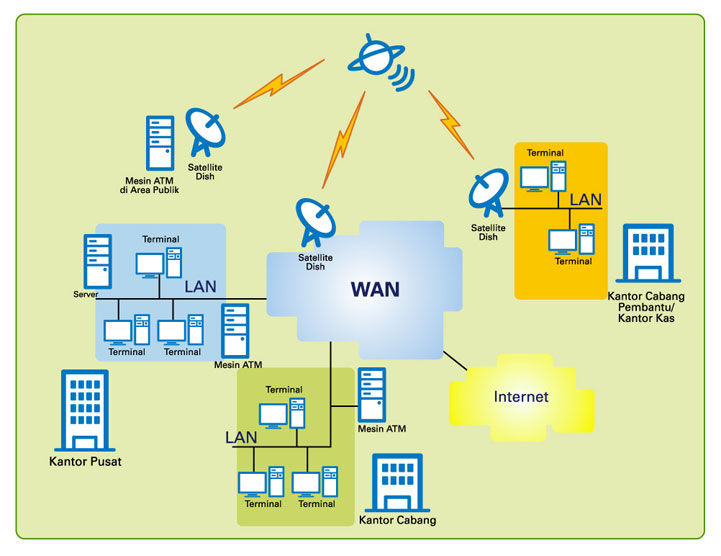
WAN (Wide Area Network) adalah kumpulan dari LAN dan/atau Workgroup yang dihubungkan dengan menggunakan alat komunikasi modem dan jaringan Internet, dari/ke kantor pusat dan kantor cabang, maupun antar kantor cabang. Dengan sistem jaringan ini, pertukaran data antar kantor dapat dilakukan dengan cepat serta dengan biaya yang relatif murah. Sistem jaringan ini dapat menggunakan jaringan Internet yang sudah ada, untuk menghubungkan antara kantor pusat dan kantor cabang atau dengan PC Stand Alone/Notebook yang berada di lain kota ataupun negara.

Keuntungan Jaringan WAN.
• Server kantor pusat dapat berfungsi sebagai bank data dari kantor cabang.
• Komunikasi antar kantor dapat menggunakan E-Mail & Chat.
• Dokumen/File yang biasanya dikirimkan melalui fax ataupun paket pos, dapat dikirim melalui E-mail dan Transfer file dari/ke kantor pusat dan kantor cabang dengan biaya yang relatif murah dan dalam jangka waktu yang sangat cepat.
• Pooling Data dan Updating Data antar kantor dapat dilakukan setiap hari pada waktu yang ditentukan.


Hubungan antara Jaringan LAN, MAN, dan WAN seperti gambar di atas


PERBEDAAN LAN, MAN & WAN

LAN: Local Area Network
MAN: Metropolitan Area Network
WAN: Wide Area Network

Yang Membedakannya:
1. Jangkauannya
2. Kecepatan transfer data

example: LAN memiliki batasan area 2 KM tetapi mempunyai kecepatan transfer sampa 2 MBPS, sedangkan WAN memiliki jangakauan sampai beribu” KM tetapi mempunya kecepatan transfer sampai 64kbps
You might also like:
| 0 komentar | Label: , ,
1. Langkah pertama adalah install Mikrotik RouterOS pada PC atau pasang DOM.

2. Login Pada Mikrotik Routers melalui console :
MikroTik v2.9.7
Login: admin 
Password: (kosongkan) 
Sampai langkah ini kita sudah bisa masuk pada mesin Mikrotik. User default adalah admin
dan tanpa password, tinggal ketik admin kemudian tekan tombol enter.

3. Untuk keamanan ganti password default
[admin@Mikrotik] > password
old password: *****
new password: *****
retype new password: *****
[admin@ Mikrotik]] >

4. Mengganti nama Mikrotik Router, pada langkah ini nama server akan diganti menjadi [admin@Mikrotik] > system identity set name=INDAH
[admin@ INDAH] >

5. Melihat interface pada Mikrotik Router
[admin@ INDAH] > interface print
Flags: X - disabled, D - dynamic, R - running
# NAME TYPE RX-RATE TX-RATE MTU
0 R ether1 ether 0 0 1500
1 R ether2 ether 0 0 1500
[admin@ INDAH] >

6. Memberikan IP address pada interface Mikrotik. Misalkan ether1 akan kita gunakan
untuk koneksi ke Internet dengan IP 192.168.0.1 dan ether2 akan kita gunakan untuk network local kita dengan IP 172.16.0.1
[admin@ INDAH] > ip address add address=192.168.0.1
netmask=255.255.255.0 interface=ether1
[admin@ INDAH] > ip address add address=172.16.0.1
netmask=255.255.255.0 interface=ether2

7. Melihat konfigurasi IP address yang sudah kita berikan
[admin@ INDAH] >ip address print
Flags: X - disabled, I - invalid, D - dynamic
# ADDRESS NETWORK BROADCAST INTERFACE
0 192.168.0.1/24 192.168.0.0 192.168.0.63 ether1
1 172.16.0.1/24 172.16.0.0 172.16.0.255 ether2
[admin@ INDAH] >

8. Memberikan default Gateway, diasumsikan gateway untuk koneksi internet adalah
192.168.0.254
[admin@ INDAH] > /ip route add gateway=192.168.0.254

9. Melihat Tabel routing pada Mikrotik Routers
[admin@ INDAH] > ip route print
Flags: X - disabled, A - active, D - dynamic,
C - connect, S - static, r - rip, b - bgp, o - ospf
# DST-ADDRESS PREFSRC G GATEWAY DISTANCE INTERFACE
0 ADC 172.16.0.0/24 172.16.0.1 ether2
1 ADC 192.168.0.0/26 192.168.0.1 ether1
2 A S 0.0.0.0/0 r 192.168.0.254 ether1
[admin@ INDAH] >

10. Tes Ping ke Gateway untuk memastikan konfigurasi sudah benar
[admin@ INDAH] > ping 192.168.0.254
192.168.0.254 64 byte ping: ttl=64 time<1 ms
2 packets transmitted, 2 packets received, 0% packet loss
round-trip min/avg/max = 0/0.0/0 ms
[admin@ INDAH] >

11. Setup DNS pada Mikrotik Routers
[admin@ INDAH] > ip dns set primary-dns=192.168.0.10 allow-remoterequests=no
[admin@ INDAH] > ip dns set secondary-dns=192.168.0.11 allow-remoterequests=no

12. Melihat konfigurasi DNS
[admin@ INDAH] > ip dns print
primary-dns: 192.168.0.10
secondary-dns: 192.168.0.11
allow-remote-requests: no
cache-size: 2048KiB
cache-max-ttl: 1w
cache-used: 16KiB
[admin@ INDAH] >

13. Tes untuk akses domain, misalnya dengan ping nama domain
[admin@ INDAH] > ping yahoo.com
216.109.112.135 64 byte ping: ttl=48 time=250 ms
10 packets transmitted, 10 packets received, 0% packet loss
round-trip min/avg/max = 571/571.0/571 ms
[admin@ INDAH] >
Jika sudah berhasil reply berarti seting DNS sudah benar.

14. Setup Masquerading, Jika Mikrotik akan kita pergunakan sebagai gateway server maka agar client computer pada network dapat terkoneksi ke internet perlu kita masquerading.
[admin@ INDAH]> ip firewall nat add action=masquerade outinterface=
ether1 chain:srcnat
[admin@ INDAH] >

15. Melihat konfigurasi Masquerading
[admin@ INDAH]ip firewall nat print
Flags: X - disabled, I - invalid, D - dynamic
0 chain=srcnat out-interface=ether1 action=masquerade
[admin@ INDAH] >
Setelah langkah ini bisa dilakukan pemeriksaan untuk koneksi dari jaringan local. Dan jika berhasil berarti kita sudah berhasil melakukan instalasi Mikrotik Router sebagai Gateway server. Setelah terkoneksi dengan jaringan Mikrotik dapat dimanage menggunakan inBox
yang bisa di download dari Mikrotik.com atau dari server mikrotik kita.
Misal Ip address server
mikrotik kita 192.168.0.1, via browser buka http://192.168.0.1 dan download WinBox dari situ.
Jika kita menginginkan client mendapatkan IP address secara otomatis maka perlu kita

setup dhcp server pada Mikrotik. Berikut langkah-langkahnya :

1.Buat IP address pool
/ip pool add name=dhcp-pool ranges=172.16.0.10-172.16.0.20

2. Tambahkan DHCP Network dan gatewaynya yang akan didistribusikan ke client Pada contoh ini networknya adalah 172.16.0.0/24 dan gatewaynya 172.16.0.1
/ip dhcp-server network add address=172.16.0.0/24 gateway=172.16.0.1

3. Tambahkan DHCP Server ( pada contoh ini dhcp diterapkan pada interface ether2 )
/ip dhcp-server add interface=ether2 address-pool=dhcp-pool

4. Lihat status DHCP server
[admin@ INDAH]> ip dhcp-server print
Flags: X - disabled, I - invalid
# NAME INTERFACE RELAY ADDRESS-POOL LEASE-TIME ADD-ARP
0 X dhcp1 ether2
Tanda X menyatakan bahwa DHCP server belum enable maka perlu dienablekan terlebih dahulu pada langkah 5.

5. Jangan Lupa dibuat enable dulu dhcp servernya
/ip dhcp-server enable 0
kemudian cek kembali dhcp-server seperti langkah 4, jika tanda X sudah tidak ada berarti sudah aktif.

6. Tes Dari client
c:\>ping www.kuswanto.6te.net

untuk bandwith controller, bisa dengan sistem simple queue ataupun bisa dengan mangle
[admin@ INDAH] queue simple> add name=Komputer01
interface=ether2 target-address=172.16.0.1/24 max-limit=65536/131072
[admin@ INDAH] queue simple> add name=Komputer02
interface=ether2 target-address=172.16.0.2/24 max-limit=65536/131072
dan seterusnya…

apa bila masih terdapat banyak kesalahan mohon untuk di benarkan
| 0 komentar | Label:
 
Pada artikel ini saya akan membahas perangkat apa saja yang digunakan untuk mensupport jaringan, khususnya jaringan LAN (Local Area Network).

Dimana perangkat-perangkat tersebut sangat dibutuhkan untuk memanajemen dan mengelola jaringan agar bisa masing-masing host bisa saling terhubung dan berkomunikasi antara yang satu dengan yang lain. Perangkat tersebut terdiri atas:


1. Kabel UTP (Unshielded Twisted Pair)

Kabel ini berfungsi untuk menghubungkan perangkat-perangkat jaringan (PC, Hub, Switch, Router, Access Point, dan perangkat lain yang dibutuhkan) dan untuk transfer data dan komunikasi data antara masing-masing host. Kabel ini terdiri dari 8 warna dan terdiri dari empat pasang (pair) yang dipilin (twisted) atau disusun saling berlilitan, masing-masing tembaga dilapisi kabel yang berisolator. Kabel ini tidak dilengkapi dengan pelindung (unshilded) sehingga kurang tahan terhadap interferensi elektromagnetik. dan untuk menghubungkan kabel ini ke perangkat-perangkat seperti PC, Hub, Switch, dll tiap-tiap ujung kabel dihubungkan konektor RJ-45 (RJ=register jack) yang merupakan pasangan dari kabel UTP.


Kabel UTP


RJ 45


2. Tool-tool Perangkat Jaringan

Tool-tool perangkat jaringan yang bisa digunakan antara lain yaitu:

-Cable Tester
Berfungsi untk mengecek kondisi kabel UTP (bagus atau tidak), atau sesuai atau tidak untuk model kabel straight atau cross over.


-Crimping Tool
Berfungsi untuk memasangkan RJ-45 dengan kabel UTP


-Modular Jack
Berfungsi untuk menyambungkan kabel UTP dengan kabel UTP lain.


3. Modem (Modulator Demodulator)

Perangkat ini berfungsi untuk berselancar di dunia internet dimana dia mengubah sinyal digital dari komputer menjadi sinyal analog kemudian dikirmkan melalui jalur telekomunikasi/telepon, fiber optik, dan tembaga dan dikembalikan lagi menjadi sinyal analog dan diubah menjadi sinyal digital oleh modem.


Contoh salah satu modem yaitu modem ADSL (Asymetric Digital Subscribe Line) yang menggunakan koneksi telepon dengan menggunakan spliter sebagai pembagi line. Posisi Splitter ditempatkan di depan ketika line telepon masuk. Artinya anda tidak boleh mencabangkan line modem untuk ADSL dengan suara secara langsung. Alat Splitter berguna untuk menghilangkan gangguan ketika anda sedang menggunakan ADSL modem. Dengan Splitter keduanya dapat berjalan bersamaan, sehingga pengguna dapat menjawab dan menelpon seseorang dengan telepon biasa. Di sisi lain, pengguna tetap dapat terkoneksi dengan internet melalui ADSL modem.

4. Hub dan Switch

Perangkat ini bekerja pada layer 2 dalam OSI layer, digunakan sebagai jalur untuk menghubungkan PC atau host dalam satu kelompok jaringan, untuk analoginya yaitu apabila ada 10 buah PC yang ingin saling bertukar data antara yang satu dengan yang lain dan memakai 1 printer untuk digunakan bersama-sama, maka dibutuhkan media sebagai jalur data, maka disitulah hub atau switch berperan.


Contoh:
PC 1 ingin bertukar data dengan PC8 maka jalur datanya yaitu PC1 - Switch - PC8
PC1 ingin memakai printer di PC6 maka jalur datanya yaitu PC1 - Switch - PC6 - Printer

Perbedaan antara Hub dan Switch adalah dalam kecepatan transfer datanya. Hub hanya mengulang sinyal yang masuk dari hub ke seluruh port yang ada pada hub, jadi hanya bisa dilakukan satu proses saja, dan proses yang lainnya dilakukan setelah proses yang lain selesai.
Sedangkan di dalam switch setiap port berfungsi juga sebagai suatu bridge. Jika suatu port terhubung dengan suatu device maka secara prinsipal setiap device akan bersifat independen terhadap device lainnya.

Perbedaan lainnya lagi adalah bahwa 10/100 ethernet hub hanya bekerja secara half-duplex, ini artinya adalah sebuah device hanya dapat mengirim atau menerima data pada suatu waktu tertentu. Sedangkan Switch mampu bekerja secara full-duplex yang artinya mampu menerima dan mengirimkan data pada saat yang bersamaan.

Contoh :
Dalam satu jaringan LAN ada 10 PC yang masing-masing PC melakukan berbagai proses secara bersamaan. PC1 melakukan print di PC3, PC2 melakukan transfer data dengan PC3, 4, 5, 6 dan PC yang lainnya melakukan download. Hal ini bisa dilakukan oleh switch karena switch bisa melakukan proses secara bersamaan, Sedangkan Hub melakukan proses yang lain setelah proses sebelumnya telah selesai.

5. Router

Perangkat ini bekerja pada layer 3 OSI, berfungsi untuk menghubungkan jaringan yang berbeda dan meneruskan ke jaringan lainnya. Perbedaan antara switch yaitu, Switch berfungsi untuk menghubungkan perangkat-perangkat untuk membentuk jaringan LAN, sedangkan Router menghubungkan jaringan LAN ke jaringan LAN lainnya dan meneruskannya ke jaringan LAN lainnya lagi. Router bekerja pada area MAN dan WAN.


Router juga bisa menghubungkan jaringan LAN ke jaringan ISP (Internet Service Provider) seperti Telkom, XL, Indosat, Biz Net, dll, biasanya ini dipakai untuk perusahaan besar untuk melakukan pertukaran data dengan perusahan lain dalam jangakuan yang luas dan lebih mengoptimalkan keamanan data. Dari konsep jaringan tersebut maka bisa dibuat skema jaringan VPN, Leased Line, dll. Hal ini mungkin akan saya bahas dilain waktu (^^).


6. Access Point

Perangkat ini berfungsi untuk menghubungkan jaringan LAN yang ada malalui frekuensi radio atau biasa kita kenal dengan nama wireless keperangkat lain seperti laptop atau PC yang memakai wireless card. Perangkat ini dibutuhkan apabila dalam suatu lokasi beberapa laptop ingin melakukan koneksi ke LAN atau internet tanpa menggunakan kabel maka dengan access point user dapat melakukan koneksi interenet atau LAN.


Cara kerja Access Point:

Misal Access Point dengan konfigurasi sebagai berikut:

IP address: 192.168.1.10
Gateway: 192.168.1.1
DHCP client: 192.168.1.100 - 192.168.1.200

DNS : 202.134.0.155
202.134.0.61

SSID: AP TEST KONEKSI

Access Point tersebut memancarkan frekuensi radio, kemudian masing-masing host (laptop) mencari frekuensi tersebut, setelah selesai maka didapat SSID (Service Set Identifier/nama network yang dipakai pada wireless Access Point) pada laptop dengan nama "AP TEST KONEKSI", setelah user connect maka masing-masing laptop mendapatkan IP address antara 192.168.1.100 - 192.168.1.200. Setelah itu maka user dapat melakukan koneksi LAN dan Internet.

| 0 komentar | Label:


Jaringan komputer adalah sekumpulan hardware komputer dan peralatan komputer (PC, Printer, LAN card, dan peralatan lainnya) dimana masing-masing saling berhubungan satu sama lain sehingga masing-masing peralatan tersebut saling berkomunikasi antara satu dengan yang lainnya. Atau kita persingkat Jaringan komputer adalah kumpulan peripheral komputer yang saling berhubungan dan berkomunikasi satu dengan yang lain.

Dengan ini jelas beberapa komputer bisa saling berkomunikasi antara satu dengan yang lainnya. Sehingga memungkinkan pembagian sumber daya (Resource Sharing) antara masing-masing komputer.

Manfaat jaringan komputer antara lain yaitu:

- Sharing data antara beberapa komputer
- Pertukaran data antara beberapa komputer dapat dilakukan secara cepat
- Mudah dalam membackup data apabila salah satu komputer terjadi kerusakan
- Pemakaian hardware komputer secara bersama-sama (Printer)
- Memudahkan dalam mengelola dan mengamankan data-data penting.
- Akses internet secara bersama-sama apabila salah satu komputer terhubung dengan internet

Dalam jaringan komputer untuk dapat melakukan komunikasi tersebut diperlukan adanya protocol. Protokol tersebut digunakan untuk mengatur bagaimana dan cara komputer dapat melakukan komunikasi (mengirim data, bertukar informasi, dll).

Protokol jaringan
Secara umum protokol difungsikan untuk menghubungkan sisi pengirim dan penerima dalam berkomunikasi serta dalam bertukar informasi agar komunikasi dapat berjalan dengan baik dan benar. Untuk fungsi protokol secara detail dapat dijelaskan sebagai berikut ini:

-Fragmentasi dan reassembly
Fungsi dari Fragmentasi dan reassembly adalah membagi informasi yang dikirim menjadi beberapa paket data pada saat sisi pengirim mengirimkan informasi dan setelah diterima maka sisi penerima akan membangun lagi menjadi paket berita yang lengkap.

-Encapsulation
Fungasi dari Encapsulation adalah melengkapi berita yang dikirimkan dengan address, kode-kode koreksi dan lain-lain.

-Connection control
Fungsi dari Connection control adalah membangun hubungan komunikasi dari transmitter dan receiver, dimana dalam membangun hubungan ini termasuk dalam hal pengiriman data dan mengakhiri hubungan.

-Flow control
Fungsi dari Flow control adalah mengatur perjalanan data dari transmitter ke receiver.

-Error control
Fungsi dari error control adalah mendeteksi terjadinya kesalahan yang terjadi pada waktu data dikirimkan.

-Transmission service
Fungsi dari Transmission service adalah memberi pelayanan komunikasi data khususnya yang berkaitan dengan prioritas, keamanan dan perlindungan data.
| 0 komentar | Label:

Meneruskan artikel sebelumnya tentang Pengenalan Jaringan Komputer, kali ini saya akan menjelaskan tentang OSI Layer atau biasa dikenal dengan sebutan 7 Lapisan OSI layer, dimana lapisan OSI layer ini sangat penting dalam arsitektur jaringan komputer.
| 0 komentar | Label: